


Sincroniza tus mensajes de iPhone en Mac de forma sencilla
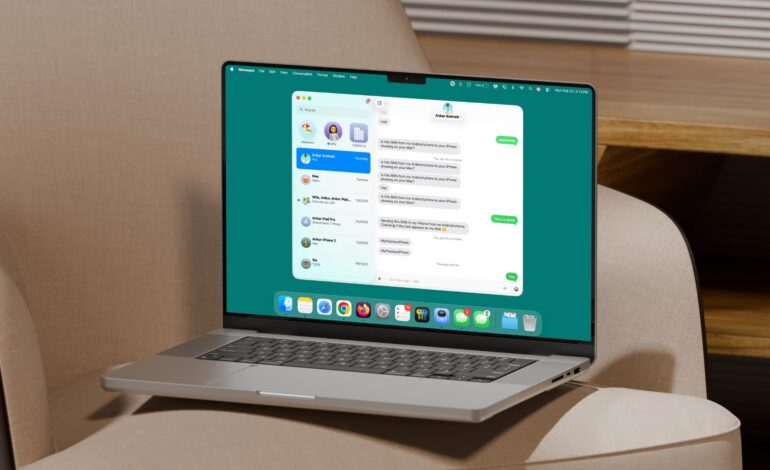
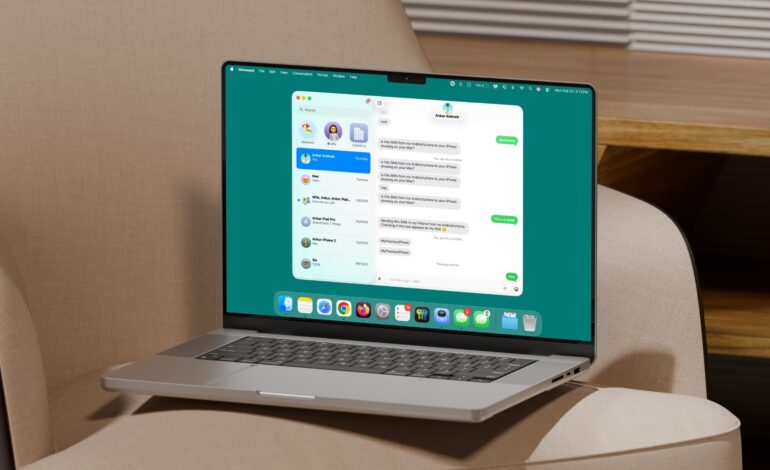
Hoy vamos a contarte cómo puedes tener todos esos mensajes de tu iPhone, ya sean SMS, MMS o incluso esos queridos iMessages, al alcance de un clic en tu Mac. La función que hace posible esta maravilla se llama Mensajes en iCloud, y es como tener una copia fiel de tus textos en todos tus dispositivos Apple. Pero no te preocupes, es más fácil de lo que parece.
Pasos sencillos para la sincronización
Lo primero que necesitas hacer es asegurarte de que estás usando la misma cuenta de Apple en ambos dispositivos. Si tu espacio en iCloud está a tope, esto podría complicar las cosas un poco, así que asegúrate de tener suficiente espacio libre. Conectemos estos dos mundos.
Para empezar con el iPhone, abre la aplicación Ajustes. Haz clic en tu nombre (ahí donde dice ‘Apple ID’) y luego ve a iCloud. Busca la opción Mensajes y actívala. Tu iPhone comenzará a subir los mensajes a iCloud, lo cual puede tardar un rato si tienes un montón acumulados.
Cambiando al Mac, lanza las Ajustes del Sistema, haz clic nuevamente en tu nombre y luego entra en iCloud. Allí también activarás los Mensajes. Una vez hecho esto, podrás ver todos esos textos llenos de recuerdos en la aplicación Mensajes de tu Mac. Desde este momento, ¡tus mensajes estarán siempre disponibles!
No olvides dejar el iPhone conectado a Wi-Fi para que la sincronización sea fluida; puede ser frustrante cuando notas que algunos mensajes viejos no aparecen porque no se han subido correctamente.
A veces hay que estar pendiente porque si tienes activado el Modo Bajo Consumo tanto en el Mac como en el iPhone, algunas funciones pueden quedar suspendidas temporalmente. Y si compartes el Mac con otros (¡cuidado ahí!), mejor crea una cuenta separada para evitar líos con tus mensajes personales.
Sigue estos pasos simples y pronto disfrutarás de una experiencia mucho más conectada entre tus dispositivos Apple. Así que prepárate para responder esos textos desde tu Mac sin esfuerzo alguno; ¡bienvenido al futuro!



![Descargar iOS 7 Beta 3 firmware para iPhone, iPad y iPod Touch [Links Directos]](https://www.soloapp.es/wp-content/uploads/2013-07-081023-1373304959.png)
