


Descubre cómo personalizar tu iPhone con fondos de pantalla a un solo color
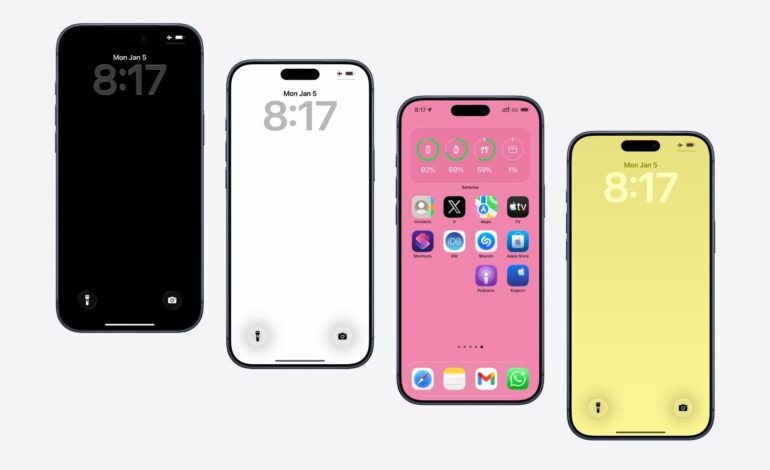
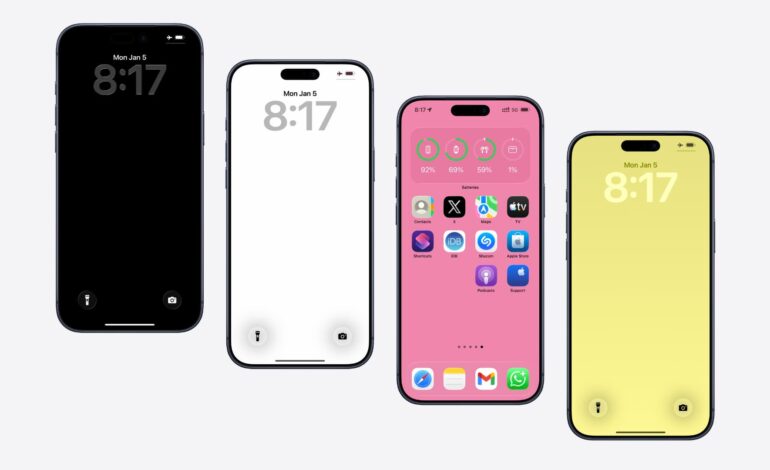
¿Sabías que puedes darle un toque único a tu iPhone usando fondos de pantalla de colores sólidos? Desde el negro más profundo hasta el blanco brillante, pasando por todos los tonos del arcoíris. En lugar de buscar imágenes en internet, aquí te explicamos cómo hacerlo fácilmente desde la configuración de tu dispositivo.
Pasos sencillos para cambiar el fondo
Primero, abre la app de Ajustes en tu iPhone y dirígete a Fondo de Pantalla. Allí, selecciona la opción Añadir nuevo fondo. Una vez dentro, verás varias opciones; elige Color. Ahora viene lo divertido: toca sobre el color que prefieras —puede ser negro, blanco, azul o cualquier otro— o utiliza el punto arcoíris en la esquina superior izquierda para explorar una infinidad de matices.
Una vez que hayas elegido tu color ideal, simplemente toca fuera del cuadro para ocultar las opciones. Desliza hacia la izquierda hasta llegar al último filtro sólido y selecciona Añadir. Luego puedes elegir si quieres que ese color sea tanto para la pantalla de bloqueo como para la principal. ¡Así de fácil!
Pensando en por qué usar un fondo así, muchos optan por él por razones prácticas. Personalmente, me gusta usar un fondo negro cuando sé que estaré lejos del cargador durante un tiempo; además, es una manera genial de mantener las cosas simples y minimalistas. ¿Y tú? ¿Qué motivos tienes para elegir un fondo liso?



![Descargar iOS 7 Beta 3 firmware para iPhone, iPad y iPod Touch [Links Directos]](https://www.soloapp.es/wp-content/uploads/2013-07-081023-1373304959.png)
