


¿Tu iPhone siempre llama por FaceTime? Aquí te contamos cómo arreglarlo
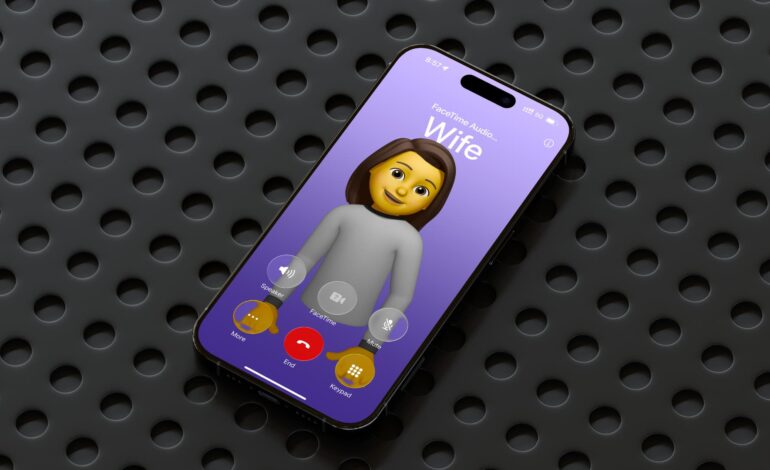
Imagina que intentas hacer una llamada desde tu iPhone y, en vez de conectarte a la aplicación de Teléfono, ¡zas! Te salta FaceTime. Esto es algo que ha dejado a más de uno rascándose la cabeza. Y es que, con el nuevo iOS 26, muchos usuarios se han encontrado con que su dispositivo no quiere dejar de usar FaceTime Audio como app predeterminada para llamar. Si eres uno de ellos, no te preocupes; aquí tenemos algunas soluciones para ti.
¿Por qué ocurre esto?
Lo primero es entender cómo funciona esto de las apps predeterminadas en nuestro iPhone. Con el iOS 26, puedes elegir qué aplicación usar para llamar. Solo tienes que ir a Ajustes > Apps > Apps Predeterminadas > Llamadas. Ahí verás opciones como el servicio móvil (la app Teléfono), FaceTime Audio o cualquier otra app que tengas instalada, como WhatsApp.
Cambiar a una app diferente puede ser muy útil si te encuentras en un lugar donde la señal celular brilla por su ausencia o si prefieres comunicarte por WhatsApp Business, por ejemplo. Así, cada vez que quieras hacer una llamada y no especifiques nada, tu iPhone usará esa app predeterminada.
Pero ahora viene lo complicado: ¿qué hacer cuando tu iPhone sigue llamando con FaceTime aunque tú hayas elegido otra opción? Algunos usuarios han notado este error después de seleccionar FaceTime como su app principal. ¡No hay problema! Vamos a ver cómo solucionarlo.
Sigue estos pasos para cambiar la app predeterminada
Asegúrate de seguir los pasos correctos:
- Abrir Ajustes y tocar en Apps.
- Tocar en Apps Predeterminadas y luego en Llamadas.
- Seleccionar Servicio Móvil o la opción que prefieras.
A veces esto debería bastar, pero si aún persiste el problema con FaceTime Audio, asegúrate también de revisar cada aplicación relacionada y confirmar tu elección allí.
No olvides reiniciar tu iPhone
A veces todo lo que necesitas es un buen reinicio. Apaga tu teléfono durante un minuto y vuelve a encenderlo; prueba nuevamente a cambiar la configuración. Si sigues sin poder hacerlo, tal vez sea hora de restablecer todos los ajustes desde Ajustes > General > Transferir o Restablecer iPhone > Restablecer.
Si después de todo esto aún tienes problemas… podrías esperar una actualización futura del sistema operativo o incluso considerar borrar y configurar tu iPhone desde cero. Pero eso sí: ¡asegúrate antes de hacer copias de seguridad!



![Descargar iOS 7 Beta 3 firmware para iPhone, iPad y iPod Touch [Links Directos]](https://www.soloapp.es/wp-content/uploads/2013-07-081023-1373304959.png)
