


¿Tu iPhone o iPad no se conecta al Mac? Aquí te dejamos las soluciones.
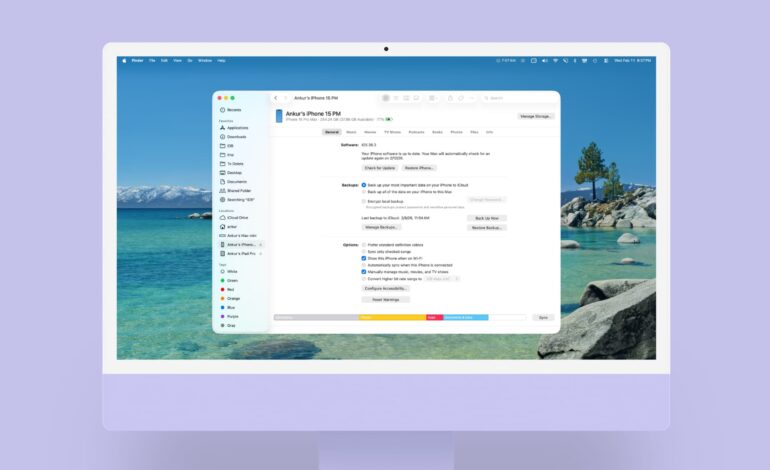
Si alguna vez has intentado conectar tu iPhone o iPad a tu Mac y te has encontrado con que no aparece por ningún lado, ¡no estás solo! Este problema puede ser frustrante, especialmente si necesitas transferir fotos o sincronizar música rápidamente. ¿Quién no ha pasado un mal rato intentando hacer que sus dispositivos se reconozcan?
Pasos para solucionar el problema
A veces, la solución es tan simple como desconectar y volver a conectar el cable. Pero si eso no funciona, vamos a desmenuzar algunas configuraciones que podrían estar en juego. Primero, asegúrate de que tu dispositivo esté ejecutando iOS 26 y tu Mac tenga macOS Tahoe. Una vez confirmados estos datos, dirígete a los ajustes de tu dispositivo.
Cambia la configuración de autenticación: Con iOS 26, se añadió una nueva función de seguridad que regula cómo conectas tu iPhone o iPad mediante cable. Tienes varias opciones: permitir siempre la conexión, hacerlo automáticamente cuando el dispositivo está desbloqueado o pedir permiso cada vez. En mi experiencia personal, cambiar esta configuración suele ser el truco. Simplemente desconecta el cable, ve a Ajustes, selecciona Privacidad y Seguridad, desplázate hasta A accesorios por cable, y selecciona Siempre preguntar. Luego vuelve a conectar y dale permiso en la ventana emergente.
Asegúrate de confiar en el ordenador: Cuando conectas un nuevo dispositivo por primera vez, es crucial que pulses ‘Permitir’ en el Mac y ‘Confiar’ en tu iPhone o iPad. Si olvidas este paso esencial, puedes encontrarte con que simplemente no aparecen en Finder ni en ninguna otra aplicación.
No desesperes si continúas teniendo problemas; intenta cerrar la aplicación del Mac y volverla a abrir. Verifica las conexiones del cable e incluso considera reiniciar ambos dispositivos. A veces un simple reinicio puede hacer maravillas.
Mantén todo actualizado: No subestimes la importancia de tener la última versión de software instalada tanto en tu móvil como en tu ordenador. Esto puede resolver muchos problemas antes siquiera de que comiences a investigar más profundamente.
No olvides consultar aplicaciones específicas: Si utilizas aplicaciones de terceros para gestionar tus dispositivos, revisa su documentación; algunas pueden requerir pasos adicionales antes de reconocer tus dispositivos.
No estás solo en este viaje tecnológico lleno de tropiezos; muchos hemos enfrentado este mismo dilema tras actualizar nuestros sistemas operativos. Así que mantén la calma y sigue estos consejos; seguro que pronto tendrás tus gadgets funcionando juntos como deberían.




![Descargar iOS 7 Beta 3 firmware para iPhone, iPad y iPod Touch [Links Directos]](https://www.soloapp.es/wp-content/uploads/2013-07-081023-1373304959.png)
