


Descubre cómo mostrar y ocultar el botón AssistiveTouch en un abrir y cerrar de ojos
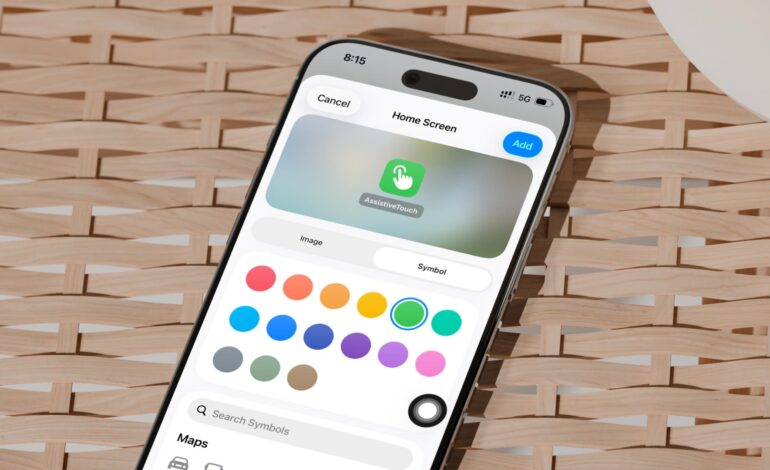
En nuestra vida diaria, el uso del iPhone se ha vuelto casi indispensable. Pero, ¿alguna vez te has sentido frustrado al intentar tomar una captura de pantalla o navegar con el dispositivo? Para muchos, esos botones laterales pueden ser un verdadero quebradero de cabeza, especialmente cuando el teléfono está sobre la mesa. Yo mismo me he encontrado en esa situación más veces de las que puedo contar.
Aquí es donde entra en juego AssistiveTouch, una herramienta sencilla que puede hacer nuestras vidas mucho más fáciles. Imagina poder tomar capturas de pantalla con un simple toque, sin tener que lidiar con los incómodos botones laterales. Sin embargo, después de usarlo durante todo el día, a nadie le gusta ver ese botón flotante en la pantalla; resulta innecesario y hasta un poco molesto.
Crea tu propia automatización
Así que decidí ponerle solución: he creado una automatización súper fácil que activa AssistiveTouch cuando comienzo mi jornada laboral por la mañana y lo desactiva automáticamente cuando finalizo por la tarde. Si tú también quieres hacer esto, aquí te cuento cómo:
- Abre la aplicación Atajos, dirígete a la pestaña de Automatización y toca el botón para crear una nueva.
- Puedes configurar AssistiveTouch para que se active a las 8 AM —perfecto si empiezas a trabajar entonces— o incluso elegir activarlo al llegar a tu oficina.
- No olvides establecerlo para que se ejecute sin necesidad de confirmación; así es mucho más cómodo.
Y claro, no solo eso: también puedes crear otra automatización que lo apague automáticamente al finalizar tu jornada. Es cuestión de unos pocos clics y ¡listo!
Si prefieres métodos más rápidos para mostrar u ocultar AssistiveTouch sin complicaciones, aquí tienes algunas sugerencias:
- Pide ayuda a Siri: simplemente dile ‘Activa AssistiveTouch’ o ‘Desactiva AssistiveTouch’.
- Crea un acceso directo en la pantalla de inicio; ¡con un solo toque lo tendrás bajo control!
- Personaliza tu Centro de Control añadiendo el botón de AssistiveTouch.
No hay duda de que este tipo de funciones pueden facilitar nuestra vida diaria con los dispositivos. ¿Y tú? ¿Para qué usas más AssistiveTouch?



![Descargar iOS 7 Beta 3 firmware para iPhone, iPad y iPod Touch [Links Directos]](https://www.soloapp.es/wp-content/uploads/2013-07-081023-1373304959.png)
