


Descubre cómo descargar un PDF en tu iPhone o iPad sin complicaciones
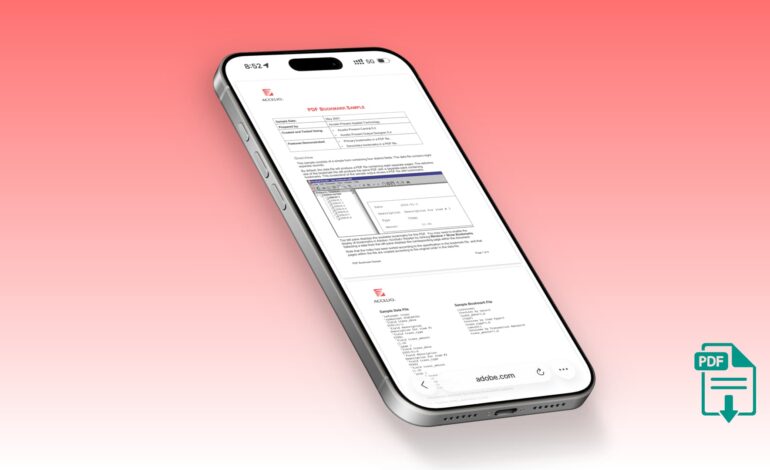
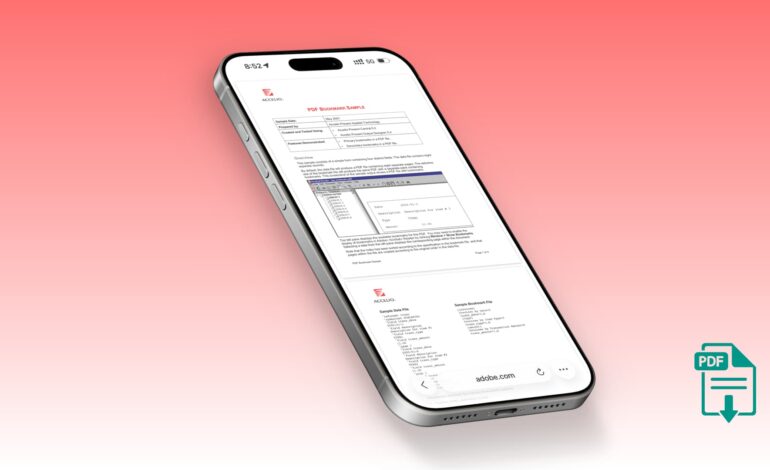
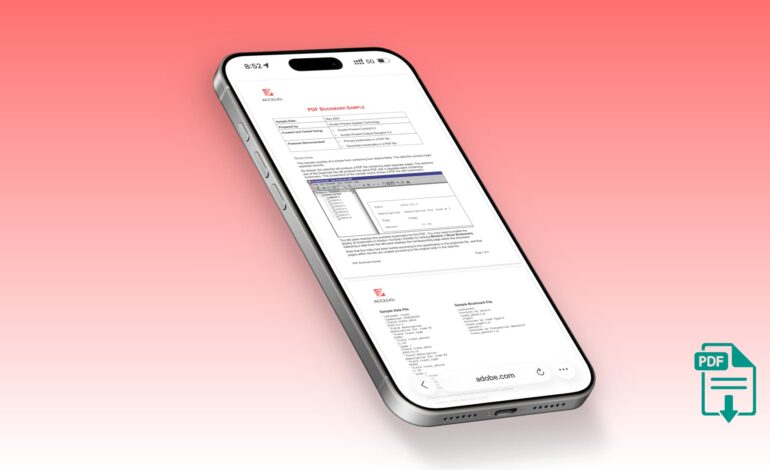
Si alguna vez te has visto perdido intentando descargar un PDF en tu iPhone o iPad, no estás solo. Muchos usuarios nuevos se sienten frustrados con esta tarea aparentemente sencilla. Pero tranquilo, aquí estamos para ayudarte a que lo consigas de forma fácil y rápida, ya sea usando Safari, Google Chrome o Firefox.
Cómo hacerlo en Safari
Safari es el navegador por defecto en todos los dispositivos Apple. Para descargar un PDF desde una página web en este navegador, sigue estos pasos: primero abre Safari y visita la página donde se encuentra el PDF. Si ves que se carga directamente, genial; si aparece un botón de Descargar, haz clic ahí primero.
A continuación, toca el icono de los tres puntos y selecciona Compartir. Asegúrate de ver la etiqueta Documento PDF debajo del nombre del archivo antes de continuar. Ahora solo tienes que pulsar Guardar en Archivos, y automáticamente se abrirá la interfaz de Archivos de iOS.
¿Y ahora qué? Muy fácil, solo dirígete a la pestaña Recientes, o navega por tu iCloud Drive o la carpeta En mi iPhone, según donde lo hayas guardado. Una vez allí, ¡solo toca el PDF para abrirlo!
Cargando PDFs desde Google Chrome
A muchos les gusta cambiar a Google Chrome cuando llegan a un dispositivo Apple. Y no hay problema: descargar PDFs aquí también es pan comido. Solo abre Chrome y ve al sitio con el PDF que necesitas. Si ves un botón de descarga, dale un toque.
Cualquier PDF que abras se lanzará en Safari; busca la barra superior donde debería aparecer un banner de descarga. Haz clic en el botón DOWLOAD. Cuando termine la descarga, selecciona Abrir en descargas, y voilà: estarás dentro de la carpeta correspondiente en Archivos.
Paso a paso con Firefox
Sigue exactamente los mismos pasos si decides utilizar Firefox: abre la página del PDF y presiona el botón de descarga si aparece. Luego toca el botón compartir, escoge Guardar en Archivos, selecciona una carpeta donde quieras guardarlo y ya está.
No olvides que siempre puedes revisar tus archivos descargados accediendo directamente a las carpetas correspondientes dentro del app de Archivos; ahí encontrarás todo lo que necesites sin complicaciones.



![Descargar iOS 7 Beta 3 firmware para iPhone, iPad y iPod Touch [Links Directos]](https://www.soloapp.es/wp-content/uploads/2013-07-081023-1373304959.png)
