


Dale un respiro a tu iPhone: cómo añadir un botón de reinicio en la pantalla de inicio y bloqueo
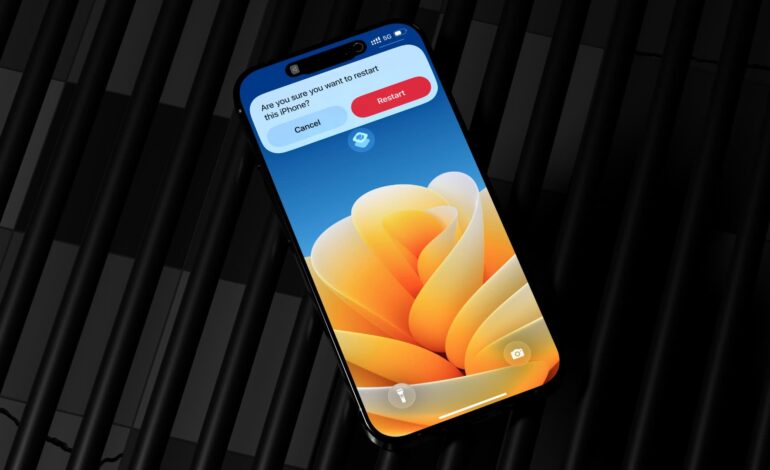
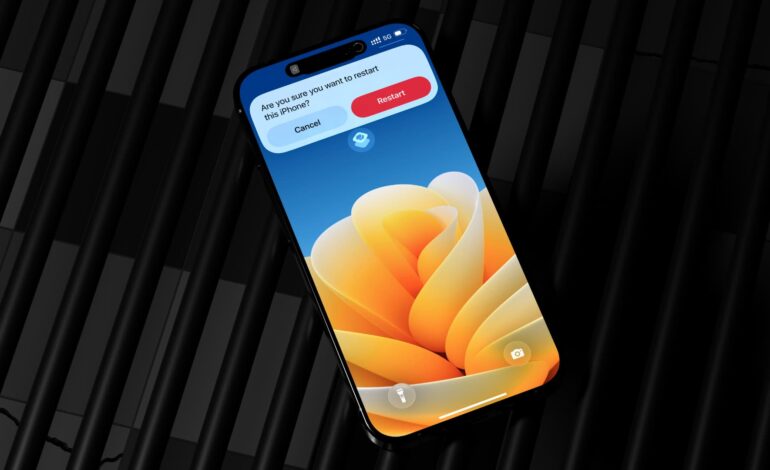
En un mundo donde nuestros dispositivos se convierten en extensiones de nosotros mismos, aprender a darles un pequeño respiro puede ser fundamental. Si alguna vez te has encontrado con tu iPhone o iPad lento, congelado o simplemente dando guerra, ¡no te preocupes! Reiniciar el aparato puede ser la solución mágica que necesitas. Y lo mejor de todo: puedes hacerlo en solo dos toques desde tu pantalla de inicio o bloqueo.
Reinicia tu dispositivo desde la pantalla de inicio
Para empezar este sencillo truco, abre la aplicación de Atajos de Apple y busca el botón más (+) en la esquina superior derecha. Una vez allí, utiliza la barra de búsqueda para encontrar la opción ‘Apagar’. Pero aquí viene lo interesante: toca sobre esa opción azul y cámbiala por ‘Reiniciar’. Ahora renombra el acceso directo como desees; podrías ponerle algo tan simple como ‘Reinicio’. A continuación, selecciona ‘Añadir a la pantalla de inicio’ y personaliza el icono con una imagen que te guste. Finalmente, haz clic en Añadir para tener ese icono siempre al alcance.
Ahora viene lo mejor. Cada vez que necesites refrescar tu dispositivo, solo tendrás que pulsar ese botón e irte tranquilo sabiendo que necesitarás confirmar antes del reinicio; así evitas cualquier apagón accidental.
Y desde la pantalla de bloqueo también es posible
Pero eso no es todo. Si prefieres hacer esto desde la pantalla de bloqueo –que sabemos que es más cómodo en ciertos momentos– puedes agregar este mismo acceso directo como un widget. ¿Cómo? Primero sigue los pasos anteriores para crear el atajo. Luego, desbloquea tu pantalla y mantén presionado el fondo hasta que aparezca la opción para personalizarla. Allí seleccionarás ‘Añadir widgets’, escogerás ‘Atajos’ y añadirás un widget pequeño.
Una vez hecho esto, simplemente toca el widget añadido y selecciona el atajo que creaste antes. Después solo tienes que confirmar tocando X y Done para tenerlo listo en tu pantalla bloqueada.
Así que ya sabes, si quieres mantener a raya esos pequeños fallos técnicos o liberar espacio innecesario sin complicaciones, este truco está hecho a medida para ti. Es fácil y rápido, ¡y quién no quiere eso!



![Descargar iOS 7 Beta 3 firmware para iPhone, iPad y iPod Touch [Links Directos]](https://www.soloapp.es/wp-content/uploads/2013-07-081023-1373304959.png)
