Cómo añadir una fila de números a tu teclado del iPhone de forma sencilla
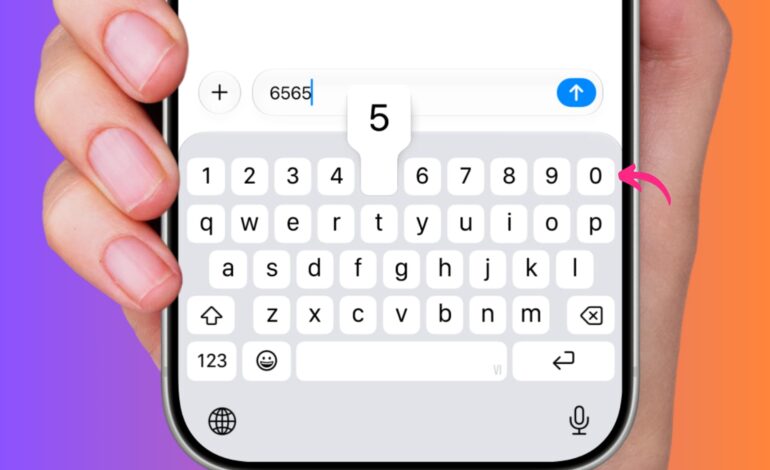
¿Alguna vez te has sentido frustrado al tener que pulsar el botón 123 en tu iPhone cada vez que necesitas escribir un número? La verdad es que el teclado de iOS, a diferencia de muchos Android, no trae esa fila de números tan útil. Pero no te preocupes, aquí hay varias formas de solucionarlo y hacer tu vida más fácil.
Opciones para tener una fila de números
Si trabajas con cifras frecuentemente, este truco puede ser un verdadero salvavidas. Una opción muy popular es Microsoft SwiftKey. Este teclado de terceros es todo lo que necesitas: predicciones inteligentes, personalización temática y la posibilidad de tener esa esperada fila numérica sobre el layout QWERTY. Desde que Apple permitió teclados ajenos en iOS, yo he estado usando SwiftKey casi a diario. Eso sí, prepárate para acostumbrarte durante unos días antes de sentirte completamente cómodo.
Para configurarlo solo tienes que seguir unos sencillos pasos:
- Descarga la última versión de SwiftKey desde la App Store.
- Abre la app y pulsa ‘Empezar’. Si prefieres no iniciar sesión con tu cuenta Microsoft, selecciona ‘No ahora’. También puedes optar por no compartir tus datos.
- Pulsa el botón ‘Llévame allí’, lo que abrirá los ajustes del teléfono.
- Ve a ‘Teclados’, activa SwiftKey y permite acceso total.
- Abrir SwiftKey nuevamente te pedirá cambiar al teclado presionando el ícono del globo y luego toca ‘Siguiente’ cuando se indique.
- En la pestaña de configuración dentro de SwiftKey, activa la opción ‘Fila numérica’.
¡Y ya está! Abre cualquier app como Notas o Mensajes y empieza a escribir. Tendrás esa fila arriba lista para usar sin complicaciones. Si algo no te convence del teclado, puedes desactivar características como el ícono Copilot o las sugerencias automáticas desde los ajustes. Recuerda cerrar y volver a abrir la aplicación donde escribías para ver los cambios reflejados.
Otra alternativa es Google Gboard, aunque no ofrece una fila dedicada como SwiftKey; puedes activar su opción para mostrarla en su configuración. Y si prefieres quedarte con los teclados nativos, el teclado vietnamita VNI, aunque tiene sus peculiaridades (puede marcar palabras correctas en inglés como incorrectas), también muestra esa línea útil arriba.
No olvides que siempre puedes conectar un teclado físico vía Bluetooth si eres alguien que introduce números constantemente; esto puede ser realmente práctico si trabajas horas ingresando datos.
Aún así, esperamos que Apple escuche nuestras súplicas y nos incluya una fila numérica dedicada en futuras actualizaciones porque merece mucho más nuestra experiencia al escribir en el iPhone.


![Descargar iOS 7 Beta 3 firmware para iPhone, iPad y iPod Touch [Links Directos]](https://www.soloapp.es/wp-content/uploads/2013-07-081023-1373304959.png)