Cómo tener siempre a mano tus contactos favoritos en el iPhone
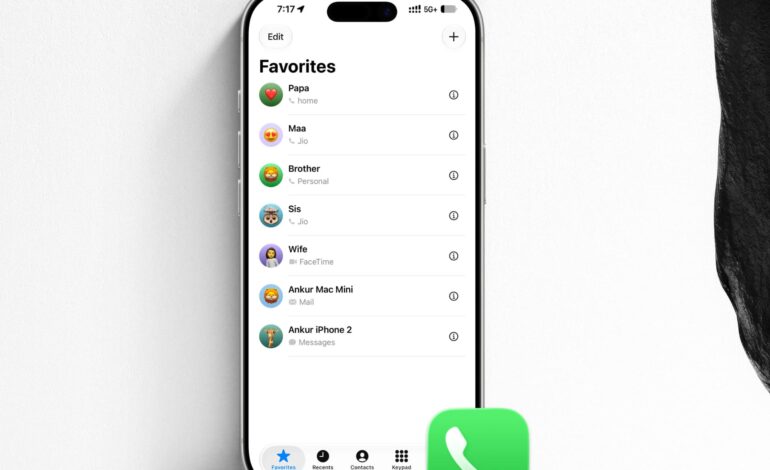
¿Cuántas veces te has encontrado buscando el número de alguien importante en tu iPhone, mientras piensas en lo fácil que sería tenerlo a un toque? A todos nos ha pasado. Marcar como favorito a una persona no solo es sencillo, sino que se convierte en una herramienta muy útil para mantenernos conectados con nuestros seres queridos. Imagina poder llamar, enviar un mensaje o incluso hacer una videollamada con solo un toque. ¡Es como magia!
Pasos para añadir tus contactos favoritos
Lo primero que necesitas es asegurarte de que tienes guardado el número o correo de esa persona especial en tu teléfono. Una vez hecho esto, dirígete a la sección de contactos y selecciona su nombre. Desplázate hacia abajo hasta encontrar la opción Añadir a Favoritos. Al hacerlo, podrás elegir si quieres agregar su número de móvil, WhatsApp o correo electrónico. Esto es genial porque así puedes comunicarte como prefieras: mensajes, llamadas o correos.
Una vez configurados tus favoritos, aparecerán en la parte superior de la pestaña de llamadas o tendrás su propia sección dedicada dentro de la app del teléfono. Si te sientes generoso y decides agregar más de ocho contactos favoritos, simplemente toca Mostrar Todo para verlos todos.
Cambia el orden y gestiona tus favoritos fácilmente
A veces queremos reorganizar nuestros favoritos y también eso es pan comido. En la vista unificada del teléfono, solo tienes que tocar Editar, luego Editar Favoritos, y arrastrar a tu contacto al lugar deseado. Para aquellos que prefieren la vista clásica, también pueden cambiar el orden tocando Editar y moviendo los iconos junto al nombre.
Si algún día decides quitar a alguien de esta lista exclusiva, es igual de fácil: mantén presionado su contacto en el diseño unificado o desliza hacia la izquierda en el clásico y toca el ícono eliminar. Pero ojo, esto solo elimina ese acceso rápido; ¡el contacto sigue ahí!
Pese a mis preferencias por el diseño clásico por su rapidez para acceder a información completa sin complicaciones, si te gusta lo nuevo y moderno, dedica un ratito a personalizar las imágenes de contacto para darle un toque más bonito e interesante a tu interfaz.


![Descargar iOS 7 Beta 3 firmware para iPhone, iPad y iPod Touch [Links Directos]](https://www.soloapp.es/wp-content/uploads/2013-07-081023-1373304959.png)