


Descubre cómo aprovechar al máximo los widgets extra grandes en tu iPhone, iPad y Mac
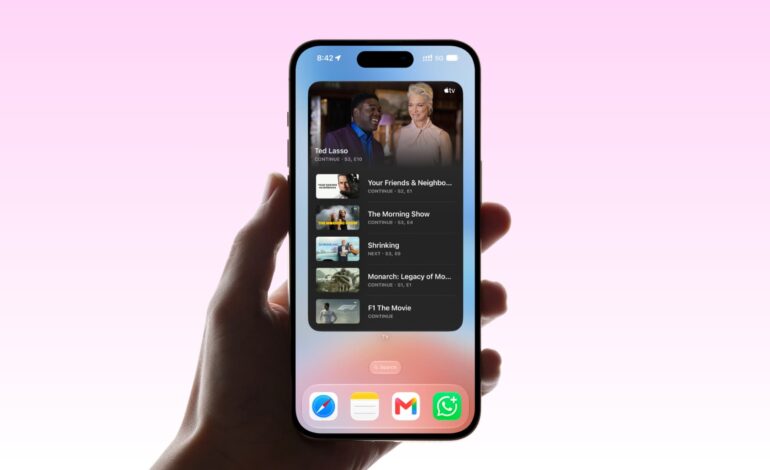
Imagina tener más información a solo un vistazo en tu pantalla. Con la nueva actualización de Apple, ahora podemos disfrutar de widgets extra grandes que nos permiten acceder rápidamente a nuestras aplicaciones favoritas sin necesidad de abrirlas. Este cambio llega con el lanzamiento de iOS 27, iPadOS 27 y macOS 27 Golden Gate, donde los desarrolladores han tenido la oportunidad de añadir esta opción que promete revolucionar nuestra experiencia digital.
Un nuevo horizonte en el diseño de widgets
Hasta hace poco, nuestros dispositivos solo permitían añadir widgets pequeños, medianos y grandes. Ahora, gracias a esta actualización, esos días han quedado atrás. En el iPhone, por ejemplo, los widgets extra grandes aparecen únicamente en modo vertical y ocupan toda una página de inicio. En cuanto al iPad, están disponibles solo en orientación horizontal. Y si eres usuario de Mac, ¡buenas noticias! Puedes elegir entre ambas orientaciones para tus nuevos widgets.
Aunque todavía son pocos los aplicativos que soportan este tamaño gigante —como Calendario, Música o Fotos— no hay que desesperarse; se espera que pronto las aplicaciones de terceros se sumen a esta nueva moda. Sin embargo, es importante tener en cuenta que algunas aplicaciones pueden ofrecer diferentes opciones según el dispositivo. Por ejemplo, la app Contactos tiene widget extra grande disponible en iPad y Mac pero no en iPhone.
¿Te preguntas cómo añadir estos gigantescos compañeros a tu pantalla? Aquí te lo contamos: para usuarios de iPhone o iPad hay dos formas sencillas. Toca y mantén presionado el icono del aplicativo hasta que empiece a temblar; si puedes optar por un widget extra grande, su icono no estará desactivado. Simplemente selecciona esa opción y ¡voilà! Si prefieres mantener el icono original del app mientras añades el widget grande sigue estos pasos:
- Toca y mantén un espacio vacío en la pantalla hasta que las aplicaciones comiencen a moverse.
- Pulsa sobre el icono del pincel arriba a la izquierda y selecciona ‘Añadir Widget’.
- Elige entre Smart Stack o alguna otra aplicación compatible para ver qué widgets están disponibles.
- Desliza hacia la izquierda hasta encontrar la opción extra grande (aunque no tenga ese nombre visible) y pulsa ‘Añadir Widget’, seguido del checkmark para confirmarlo.
Y para quienes utilizan Mac: si ya tienes un widget en tu escritorio, haz clic derecho sobre él y selecciona ‘Extra Grande’ o ‘Retrato Extra Grande’, dependiendo lo que necesites. También puedes agregar uno nuevo desde cero haciendo clic con Control en cualquier parte del escritorio y seleccionando ‘Editar Widgets’. Escoge una app y observa las opciones disponibles; añade aquel formato que más te guste simplemente pulsando el botón verde.



![Descargar iOS 7 Beta 3 firmware para iPhone, iPad y iPod Touch [Links Directos]](https://www.soloapp.es/wp-content/uploads/2013-07-081023-1373304959.png)
