


Cómo añadir un botón de reinicio en la pantalla de inicio y bloqueo del iPhone
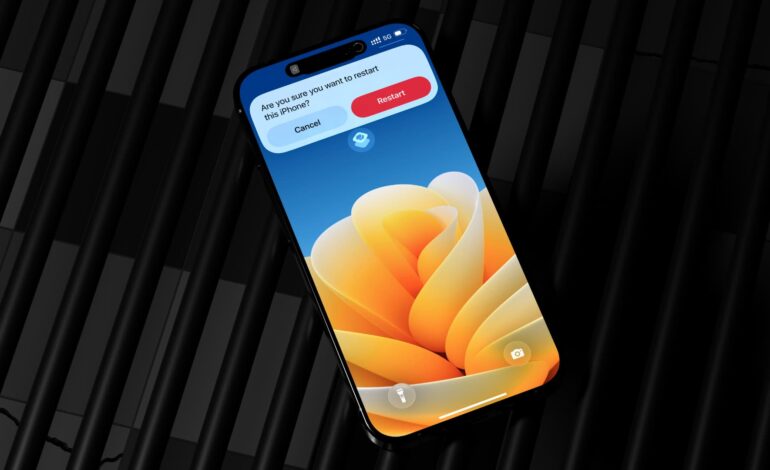
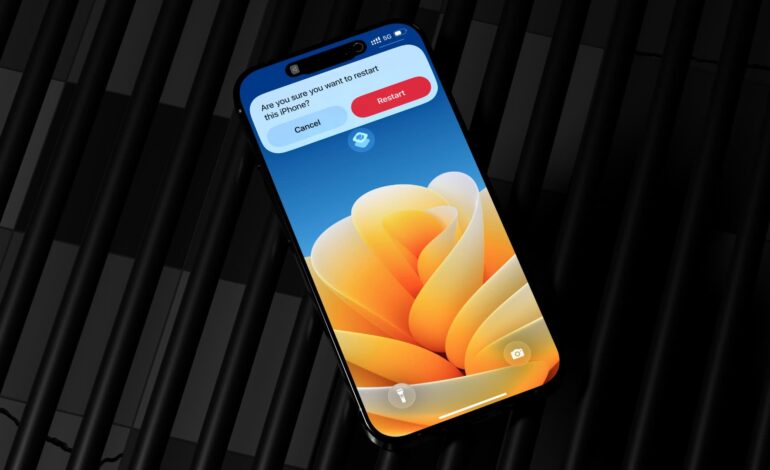
Imagina esto: estás en medio de una tarea, tu iPhone empieza a fallar y lo único que necesitas es reiniciarlo rápidamente. La buena noticia es que ahora puedes hacerlo con solo dos toques en la pantalla de inicio o de bloqueo. En este sencillo tutorial, te enseñaremos cómo conseguirlo.
Reiniciar tu dispositivo no es algo que hagamos todos los días, pero a veces es necesario para eliminar esos molestos fallos temporales o liberar espacio al deshacernos de archivos en caché innecesarios. Personalmente, suelo reiniciar mi iPhone cada 3 o 4 días para mantenerlo ágil y sin tirones. Pero si eres de los que prueba aplicaciones y necesita un método rápido, este truco es perfecto para ti.
Pasos para reiniciar desde la pantalla de inicio
Primero abre la app de Atajos de Apple y toca el símbolo más (+) en la esquina superior derecha. Busca la acción ‘Apagar’ usando la barra de búsqueda y añádela a tu creación. Cambia esta opción a ‘Reiniciar’ tocando el texto azul. Luego, dale un nuevo nombre a tu atajo; por ejemplo, ‘Reiniciar’. Ahora selecciona ‘Añadir a la Pantalla de Inicio’, elige un ícono que te guste (puedes usar el icono del botón de encendido) y ¡listo! Tu ícono estará disponible en la pantalla principal.
A partir de ahora, solo tendrás que tocar ese botón y confirmar para reiniciar tu iPhone o iPad. Es genial que iOS pida confirmación; así evitas apagarlo accidentalmente con un toque equivocado.
Pasos para reiniciar desde la pantalla de bloqueo
Las versiones recientes de iOS permiten añadir atajos como widgets en la pantalla de bloqueo. Así puedes tener botones rápidos para abrir la cámara o comenzar una grabación al instante. Para incluir el botón de reinicio aquí, primero sigue los pasos anteriores hasta el paso tres.
A continuación, mantén presionada tu pantalla desbloqueada y selecciona ‘Personalizar’. Toca ‘Añadir Widgets’, escoge Atajos y añade su pequeño widget. Luego selecciona el atajo que creaste antes: ¡y voilà! Ya tienes listo el acceso directo a reiniciar desde la pantalla bloqueada!
No olvides confirmar cuando toques este atajo para reiniciar tu dispositivo.



![Descargar iOS 7 Beta 3 firmware para iPhone, iPad y iPod Touch [Links Directos]](https://www.soloapp.es/wp-content/uploads/2013-07-081023-1373304959.png)
