


Transforma tu iPhone: De colores a blanco y negro en un abrir y cerrar de ojos
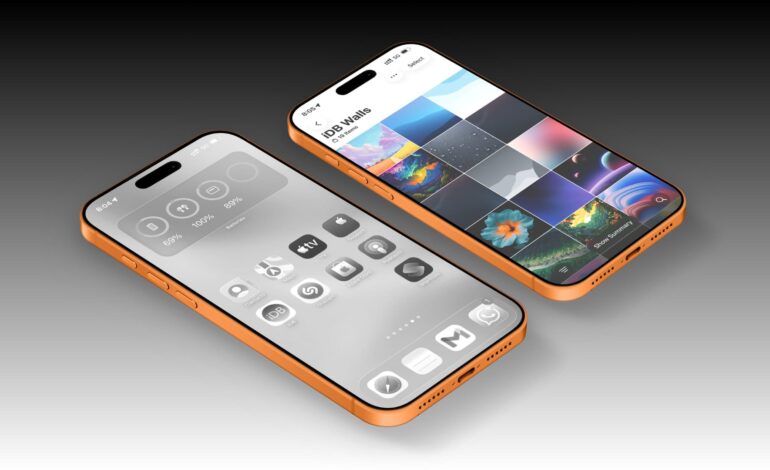
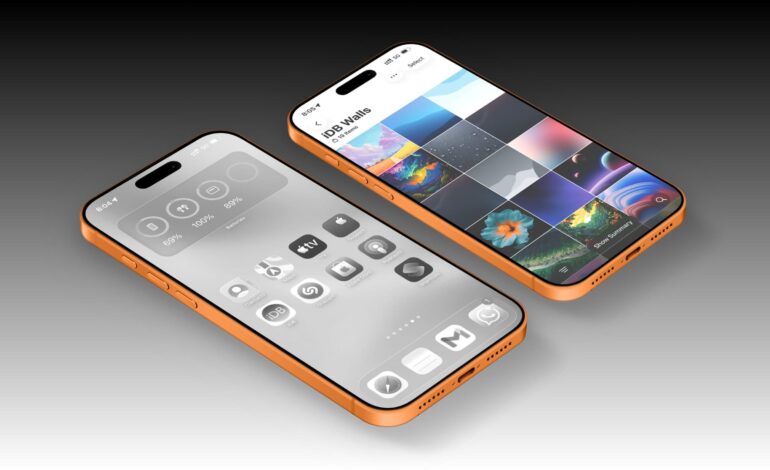
¿Alguna vez has sentido que pasas demasiado tiempo mirando la pantalla de tu iPhone? La adicción a los smartphones está más presente que nunca, y aunque todos queremos tener acceso a todas esas maravillas tecnológicas, hay maneras de disminuir su atractivo. Hoy te traigo una guía práctica sobre cómo mantener la pantalla de tu iPhone o iPad en blanco y negro, pero con una salvedad: cuando estés usando las apps de Cámara y Fotos, podrás disfrutar de todo el color que quieras.
Pasos sencillos para un cambio efectivo
Primero lo primero. Para lograr este efecto, solo tienes que activar el filtro de escala de grises desde Ajustes > Accesibilidad > Tamaño de pantalla y texto > Filtros de color. Sin embargo, esto dejará tu dispositivo en blanco y negro permanentemente. ¡Y eso no es lo que buscamos!
Aquí es donde entra el truco del día: vamos a usar la función automática integrada en iOS para asegurarnos de que puedes capturar esos momentos vibrantes cuando utilices la cámara o revises tus fotos. Comencemos.
- Crea una automatización para activar el modo gris:
- Abre la app Atajos y dirígete a la pestaña Automatización.
- Toca Nuevo atajo o el botón más y selecciona App.
- Elige Cámara, Fotos u otras apps donde quieras ver colores.
- Dale al icono de verificación tras hacer tu selección.
- Desmarca ‘Está abierta’ y marca ‘Está cerrada’. Toca Ejecutar inmediatamente.
A continuación, añade la acción ‘Establecer filtros de color’ dejando todo tal cual (o sea, activando los filtros) y guarda los cambios. ¡Listo! Ahora cada vez que cierres estas aplicaciones, tu pantalla se volverá blanca y negra automáticamente.
Pasa al siguiente paso para desactivar este modo cuando abras las aplicaciones mencionadas anteriormente. Sigue un proceso similar: crea otra automatización e invierte las opciones anteriores para restaurar el color cada vez que entres en Cámara o Fotos.
Pruébalo tú mismo o enséñaselo a tus hijos; quizás así consigan reducir un poco ese tiempo frente a la pantalla. Y si quieres saber cuánto tiempo pasas realmente en ellas, Apple también te facilita esa información.



![Descargar iOS 7 Beta 3 firmware para iPhone, iPad y iPod Touch [Links Directos]](https://www.soloapp.es/wp-content/uploads/2013-07-081023-1373304959.png)
