


Recorta tus grabaciones de llamadas en el iPhone sin complicaciones
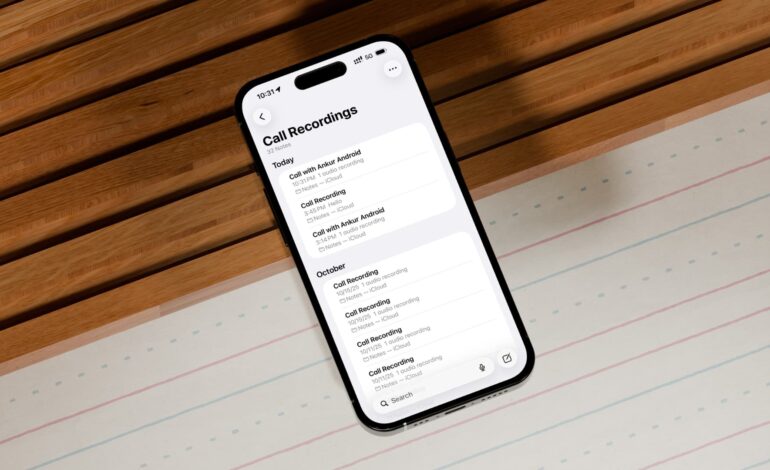
¿Alguna vez has tenido esa conversación telefónica que parece interminable? Imagínate llamando al servicio de atención al cliente de una empresa, pasando por un laberinto automatizado y, tras varios minutos de espera, finalmente conectando con una persona real. Pero antes de colgar, te piden que participes en una encuesta que parece no tener fin. Si quieres compartir esa llamada grabada pero solo lo interesante, ¡no te preocupes! Aquí tienes la guía para hacerlo fácil.
Pasos para recortar grabaciones en tu iPhone
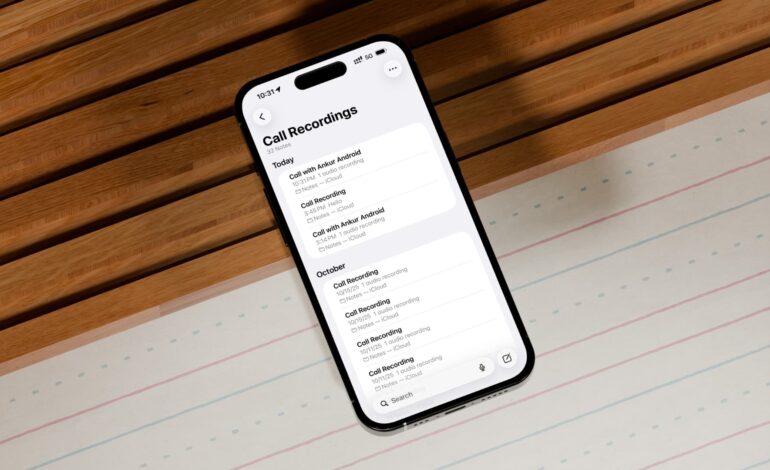
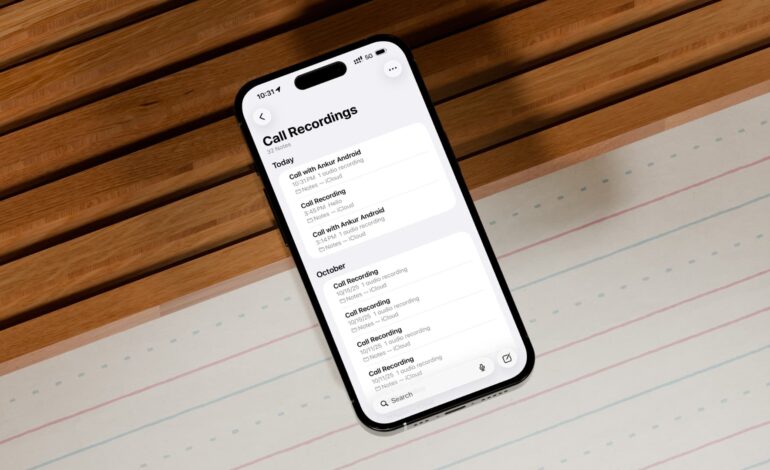
Primero, abre la app de Notas en tu iPhone y busca la carpeta donde guardaste las grabaciones. Simplemente haz clic en el botón de volver hacia atrás hasta que llegues a Grabaciones de Llamadas. Desde ahí, desliza hacia la izquierda sobre la entrada que deseas modificar y selecciona Compartir. Asegúrate de elegir Enviar Copia junto al icono de Notas y luego selecciona Notas de Voz. Si no ves esta opción, toca Más para activarla.
Una vez hecho esto, ya tienes tu grabación en la app Notas de Voz. Toca el icono del gráfico para comenzar a editar. Haz clic en los tres puntos en la esquina superior izquierda y selecciona Recortar. Arrastra los extremos amarillos hacia adentro para eliminar esos momentos innecesarios. Puedes escuchar lo editado pulsando el botón triangular; ajusta si es necesario.
No olvides presionar Recortar, que mantiene lo seleccionado dentro del área amarilla. Recuerda: si tocas Borrar, eliminarás lo que está dentro del área marcada, ¡y eso no es lo que queremos!
A continuación, toca Aceptar, luego marca el icono del check y decide si guardar como nueva grabación o reemplazar la existente. Tranquilo, siempre tendrás otra copia en Notas por si acaso. Y voilà, ya tienes tu grabación perfectamente recortada lista para compartir.
Si necesitas hacer más ajustes a otras partes (no solo al principio o final), puedes agregarla a la app Archivos tocando Compartir > Guardar en Archivos y luego usar aplicaciones como Editor de Audio o iMovie para los cortes adicionales que necesites.



![Descargar iOS 7 Beta 3 firmware para iPhone, iPad y iPod Touch [Links Directos]](https://www.soloapp.es/wp-content/uploads/2013-07-081023-1373304959.png)
