


¿Por qué mi iPhone o iPad no aparece en la app Fotos de mi Mac?
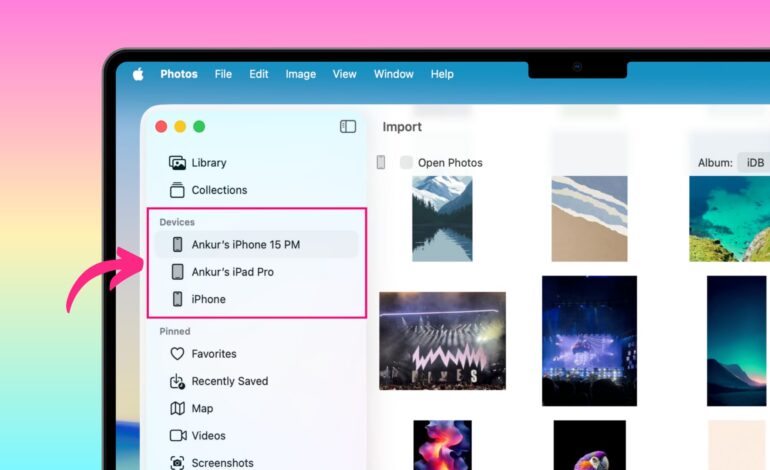
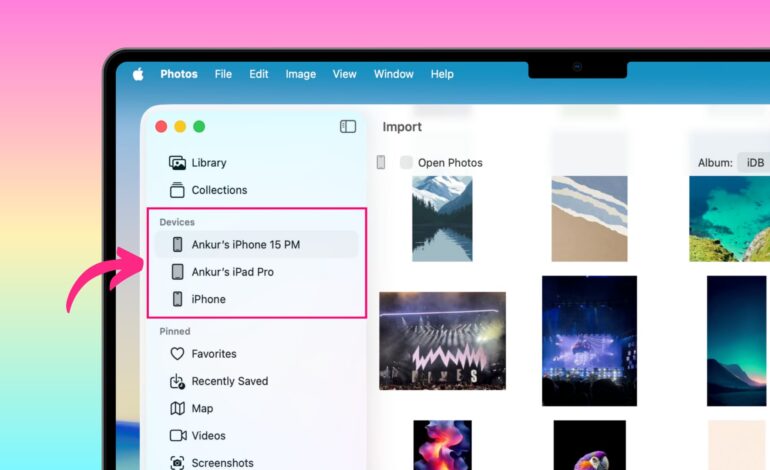
La frustración puede ser inmensa cuando, después de conectar nuestro querido iPhone o iPad a un Mac, simplemente no aparece en la app Fotos. Y es que, tras actualizar a iOS 26, muchos se han encontrado con este problema. La situación es clara: estamos ansiosos por transferir nuestras fotos y vídeos, pero nada parece funcionar.
Soluciones para que tu dispositivo aparezca
Lo primero que hay que hacer al conectar el dispositivo mediante un cable USB-C o Lightning es asegurarnos de que esté desbloqueado. A veces, un simple gesto como desbloquearlo con Face ID o Touch ID puede hacer maravillas y permitir que aparezca en el panel lateral de la app Fotos.
Si sigue sin mostrarse, no te desesperes. Desconectar y volver a conectar el cable podría ser la clave; hazlo unas cuantas veces y observa si surge alguna notificación en tu Mac pidiéndote permiso para acceder. Si ves algo así en tu pantalla, ¡no dudes! Haz clic en Aceptar.
A veces, también es útil reiniciar ambos dispositivos. No subestimes el poder de un buen reinicio; esto suele resolver muchos problemas técnicos que parecen inamovibles.
Otra opción es revisar los ajustes de privacidad del iPhone o iPad. Dirígete a Ajustes > Privacidad y Seguridad > Accesorios Con Cable y selecciona Siempre Preguntar. Esto debería abrir una ventana de alerta donde podrás permitir el acceso al Mac.
No olvides comprobar si tanto tu Mac como tus dispositivos están actualizados a la última versión del sistema operativo; las incompatibilidades pueden ser fuente de muchas frustraciones.
Y si todo lo demás falla, probar con otro cable o puerto USB puede marcar la diferencia. A veces son esas pequeñas cosas las que nos llevan por caminos inesperados hacia la solución.
Esperamos que estas sugerencias te ayuden a solucionar ese molesto inconveniente y puedas disfrutar nuevamente del proceso de transferir tus recuerdos más preciados desde tu iPhone o iPad a tu Mac sin complicaciones.



![Descargar iOS 7 Beta 3 firmware para iPhone, iPad y iPod Touch [Links Directos]](https://www.soloapp.es/wp-content/uploads/2013-07-081023-1373304959.png)
