


No vuelvas a olvidar tus tareas: cómo activar alarmas urgentes en tu iPhone con iOS 26
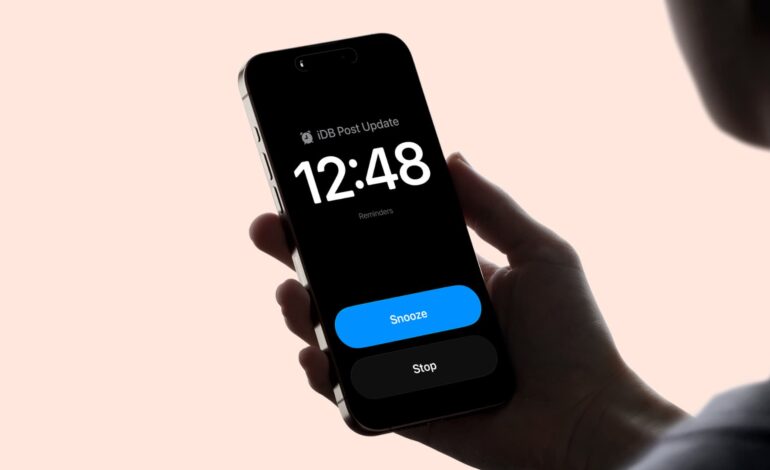
Imagina que tienes una tarea importante y, por culpa de un simple aviso, se te pasa de largo. Eso ya no tiene por qué suceder. Con la llegada de iOS 26, ahora puedes marcar recordatorios como urgentes y activar alarmas que son imposibles de ignorar.
Un toque sencillo para no dejar nada atrás
Empezamos por lo básico: actualiza tu iPhone a la versión iOS 26.2. Una vez hecho esto, abre la aplicación Recordatorios, añade tu tarea y haz clic en el botón de información al lado del nombre. Aquí es donde empieza la magia. Establece la fecha y hora que quieras; sólo desliza el control y escribe los números que necesitas.
No olvides activar el interruptor de Urgente. Esto es clave, ya que transforma ese recordatorio en una alarma real, lista para hacer ruido cuando más lo necesites. Y no te preocupes si tienes el modo No Molestar activado, ¡esta alarma va a sonar igual!
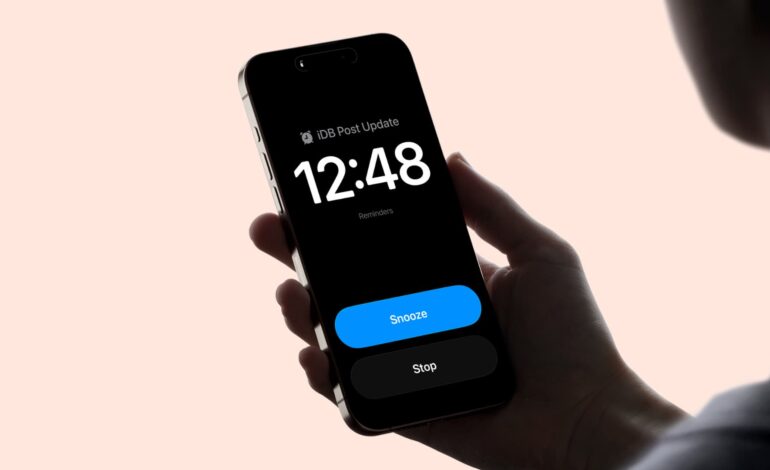
Cuando llegue el momento, tu pantalla se iluminará con toda claridad mostrando el nombre del recordatorio y dos botones: Snooze y Detener. La opción Snooze te dará otros nueve minutos antes de alertarte nuevamente—aunque no podrás cambiar este tiempo como en una alarma convencional.
No hay forma de perderse un aviso tan importante.
Si decides detenerlo, simplemente desliza hacia abajo para desactivar la alarma o toca para ver más opciones sobre cómo reprogramarla o marcarla como completada. Sin embargo, hay algo curioso: no puedes eliminar esta actividad en vivo deslizando hacia un lado como harías con otras aplicaciones; tendrás que tomar acción directamente desde ahí.
Aprovecha también para personalizar tu experiencia. Si prefieres no utilizar el botón Snooze porque consideras que puede llevarte a procrastinar aún más, ¡puedes cambiarlo! Ve a Configuración > Aplicaciones > Recordatorios y activa la opción ‘Completar desde Alarma’. Así reemplazarás Snooze por un botón que marca automáticamente tus tareas como finalizadas.
Puedes incluso gestionar estas alarmas desde tu iPad o Mac siempre que estén conectados a internet; aunque recuerda que solo sonará en tu iPhone.



![Descargar iOS 7 Beta 3 firmware para iPhone, iPad y iPod Touch [Links Directos]](https://www.soloapp.es/wp-content/uploads/2013-07-081023-1373304959.png)
