Descubre cómo acceder a la pantalla de recuperación en tu iPhone con iOS 27
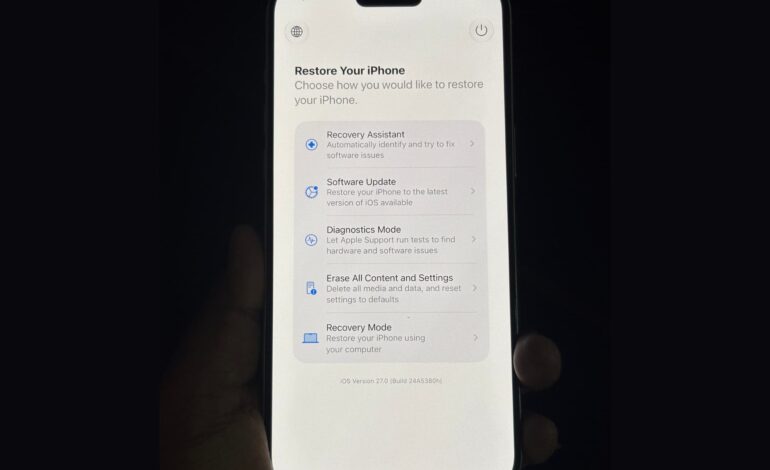
Si alguna vez te has encontrado en una situación difícil con tu iPhone o iPad, no te preocupes. Con iOS 27, ahora tienes a tu disposición una nueva forma de solucionar esos problemas que pueden surgir de repente. Vamos a desglosar cómo puedes entrar en esa pantalla de recuperación y lo que puedes hacer allí.
Pasos sencillos para entrar en modo recuperación
Primero, asegúrate de que tu dispositivo esté actualizado a iOS 27. Si ya lo está, apágalo y espera un minuto. Luego, mantén pulsado el botón de encendido. Verás el logo de Apple, pero no sueltes el botón todavía. Cuando veas el mensaje ‘Continuar manteniendo para recuperación’, sigue presionando hasta que aparezca ‘Cargando opciones de recuperación’. ¡Y listo! Tu dispositivo estará preparado para ayudarte.
En esta nueva pantalla, tendrás varias opciones a tu disposición: desde actualizar tu software hasta borrar todo el contenido y configuraciones si así lo decides. Pero ojo, que esta última opción es como tirar a la basura todo lo que has guardado; asegúrate de tener una copia de seguridad antes de hacerlo.
Las funciones disponibles son variadas. Por ejemplo:
- Asistente de Recuperación: Ideal para identificar problemas y solucionarlos; aunque ten cuidado, porque puede borrarlo todo como me pasó con mi iPhone 11 en un intento.
- Modo Diagnóstico: Aquí Apple se pone manos a la obra para encontrar fallos tanto hardware como software.
- Borrar Todo: No hay vuelta atrás aquí; perderás tus fotos y apps.
Asegúrate también de tener acceso a Wi-Fi durante este proceso, porque algunas funciones requieren conexión.
Parece complicado al principio, pero no te asustes; cada paso está diseñado para guiarte en este proceso que puede parecer un poco aterrador al principio. La tecnología debería ser nuestra aliada y, aunque estos momentos sean frustrantes, recordar que siempre hay soluciones puede ser reconfortante.



![Descargar iOS 7 Beta 3 firmware para iPhone, iPad y iPod Touch [Links Directos]](https://www.soloapp.es/wp-content/uploads/2013-07-081023-1373304959.png)