


Cómo transformar la pantalla de tu iPhone en blanco y negro: una guía sencilla
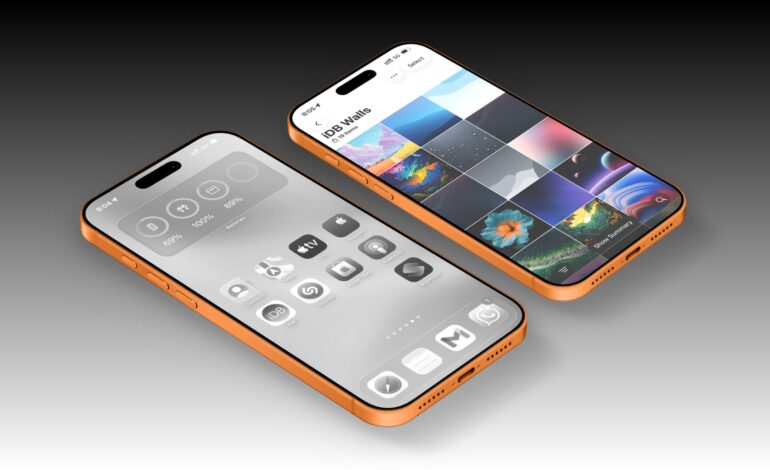
Hoy vamos a hablar de un truco que puede cambiar nuestra relación con el móvil. ¿Alguna vez has sentido que no puedes dejar de mirar la pantalla de tu iPhone? No estás solo, este problema afecta a muchos, desde los más jóvenes hasta los adultos. Pero hay una forma de reducir esa dependencia, ¡y es más fácil de lo que piensas!
El poder del blanco y negro
Si quieres darle un respiro a tus ojos y hacer que las aplicaciones sean menos atractivas, puedes activar un filtro en escala de grises. Para ello, dirígete a Ajustes > Accesibilidad > Tamaño de pantalla y texto > Filtros de color. Sin embargo, esto dejará tu pantalla en blanco y negro todo el tiempo. Así, cuando quieras capturar esos momentos coloridos con la cámara o revisar tus fotos vibrantes, te verás limitado.
No te preocupes; aquí te enseñamos cómo automatizar esta función para que puedas tener lo mejor de ambos mundos: mantener la pantalla en blanco y negro excepto al usar las aplicaciones de Cámara y Fotos.
Paso 1: Vamos a crear una automatización que active el modo gris cuando cierras la Cámara o Fotos. Abre la app Atajos, ve a la pestaña Automatización, toca el botón + y selecciona App. Escoge Cámara o Fotos, asegúrate de desmarcar ‘Está abierto’ y marcar ‘Está cerrado’. Luego selecciona ‘Ejecutar inmediatamente’ y toca Siguiente. Crea un nuevo atajo buscando ‘Establecer filtros de color’ y deja todo como está (activa los filtros) para terminar tocando el check.
Paso 2: Ahora vamos a hacer otra automatización para desactivar ese gris cuando abras Cámara o Fotos. Repite el proceso anterior pero asegurándote que ‘Está abierto’ esté marcado esta vez.
Cualquiera puede hacerlo; es tan sencillo como seguir estos pasos. Una vez configurado todo, prueba abriendo cualquiera de estas apps: ¡verás cómo tu iPhone se llena nuevamente de color! Y cuando salgas… vuelta al blanco y negro.
No olvides compartirnos tu experiencia; quizás logres reducir ese tiempo frente a la pantalla. Recuerda también que Apple tiene formas interesantes para ayudarte a monitorizar cuánto tiempo pasas usando las apps. Es hora de retomar el control sobre nuestros dispositivos.



![Descargar iOS 7 Beta 3 firmware para iPhone, iPad y iPod Touch [Links Directos]](https://www.soloapp.es/wp-content/uploads/2013-07-081023-1373304959.png)
