


Cómo solucionar el problema del arte de álbumes en la app Música de iOS 26
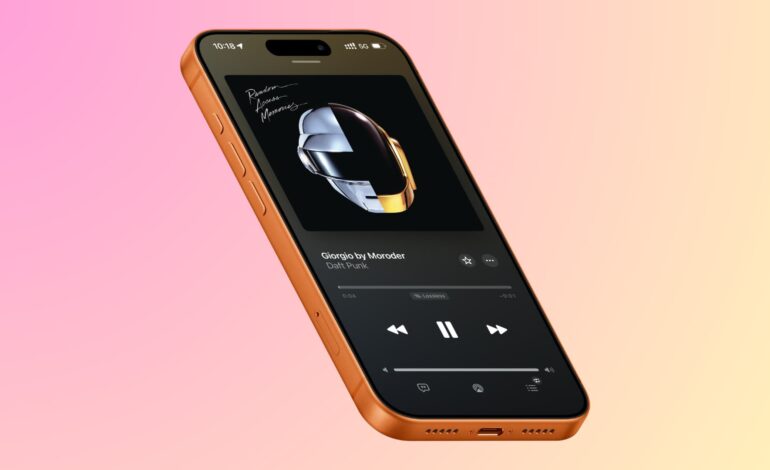
¿Te ha pasado que al abrir la app Música en tu iPhone o iPad, te encuentras con un arte de álbum que no tiene nada que ver con la canción? No te preocupes, porque aquí van unos consejos rápidos para arreglarlo. Antes de entrar en detalles, es importante recordar que a veces una misma canción puede aparecer más de una vez en Apple Music o en tu propia biblioteca, cada vez con un arte diferente. Además, los editores musicales pueden cambiar el arte a su antojo, y esas modificaciones se actualizan automáticamente en tu dispositivo.
Pasos para recuperar el arte original
Pero si te das cuenta de que el arte está completamente perdido o es irrelevante, sigue estos pasos y recuperarás esa imagen original. Primero, asegúrate de estar conectado a Internet. Si el problema es con alguna canción de Apple Music, conecta tu dispositivo a Wi-Fi; esto debería solucionarlo solo. Mientras tanto, cierra y vuelve a abrir la app Música varias veces.
A veces, esos errores pueden deberse a pequeños fallos temporales del software. Un simple reinicio de tu dispositivo podría ser todo lo que necesitas. En caso de que falte el arte solo en unas pocas canciones, puedes intentar eliminar esas pistas y descargarlas nuevamente.
Abre la app Música y busca la pista problemática. Mantenla pulsada y selecciona Compartir, luego copia el enlace al portapapeles y pégalo en Notas (esto te ayudará después). Elimina esa pista de tu biblioteca y repite este proceso con cualquier otra canción afectada antes de reiniciar tu iPhone.
A continuación, abre Notas y toca el enlace guardado para volver a descargar la canción desde la app Música; esta vez debería tener el arte correcto. Asegúrate también de tener instalada la última versión del sistema operativo: ve a Ajustes > General > Actualización de software.
Puedes intentar desactivar y volver a activar Biblioteca sincronizada, algo así como una salvaguarda para tus temas favoritos en todos tus dispositivos. Esto requerirá que vuelvas a descargar las canciones sin conexión.
Cierra sesión desde Ajustes > Aplicaciones > Música, reinicia tu dispositivo y vuelve a activar Biblioteca sincronizada para sincronizar todo correctamente.
Si eso no funciona, ¡no hay problema! Puedes eliminar la app Música como cualquier otra aplicación e instalarla nuevamente desde App Store; ten presente que perderás todas las canciones descargadas previamente.
Por último, si has sincronizado música desde un Mac o PC y sigue sin funcionar correctamente el arte del álbum, conecta nuevamente tu iPhone o iPad al mismo ordenador y realiza una nueva sincronización desde Finder o Apple Devices App.



![Descargar iOS 7 Beta 3 firmware para iPhone, iPad y iPod Touch [Links Directos]](https://www.soloapp.es/wp-content/uploads/2013-07-081023-1373304959.png)
