


Cómo recortar grabaciones de llamadas en tu iPhone de manera sencilla
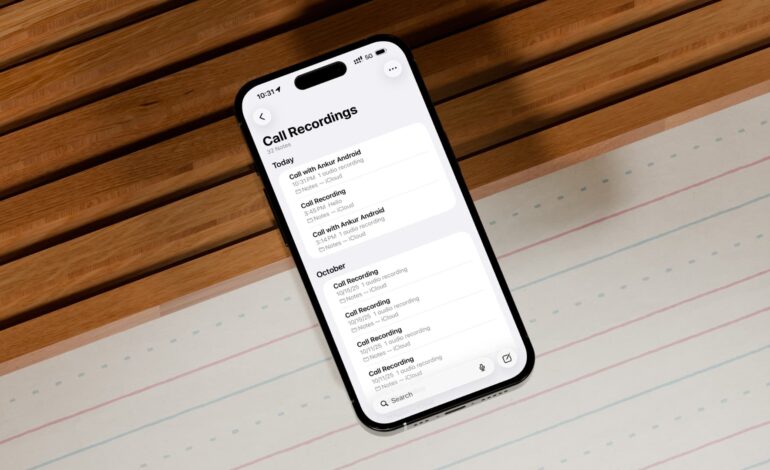
¿Alguna vez has estado en una llamada con el servicio de atención al cliente, pasando por un laberinto automatizado y esperando 10 minutos solo para hablar con alguien? Al final, cuando te cuelgas, te redirigen a una encuesta que parece eterna. Y ahora, ¿quieres compartir esa grabación? Seguramente no quieras incluir todas esas partes aburridas. ¡Vamos a ver cómo puedes hacer esto fácilmente!
Paso a paso para recortar tus grabaciones
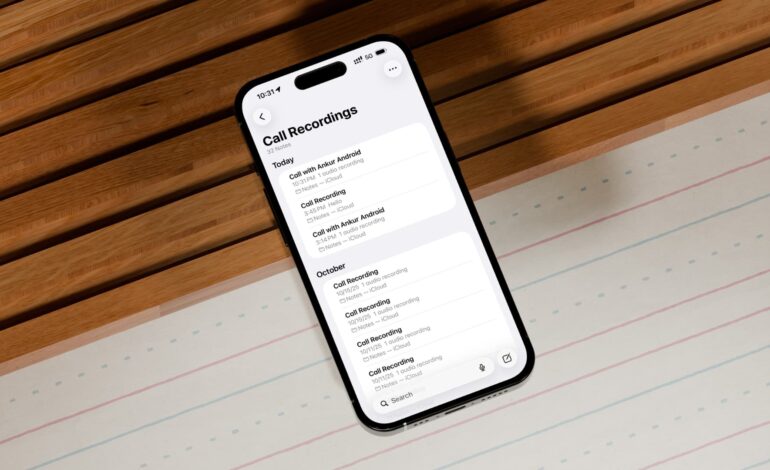
Primero lo primero: abre la app de Notas en tu iPhone. Allí encontrarás la carpeta de Grabaciones de Llamadas. Una vez dentro, desliza hacia la izquierda sobre la grabación que quieres editar y toca Compartir. Asegúrate de que dice Enviar copia junto al icono de Notas y selecciona Notas de voz. Si no ves el icono, toca Más para habilitarlo.
Ahora que ya tienes tu grabación en la app de Notas de voz, toca el icono de las ondas sonoras para empezar a editar. Luego, pulsa los tres puntos en la parte superior izquierda y selecciona Recortar. Aquí viene lo divertido: mueve los marcadores amarillos hacia donde quieras excluir partes innecesarias. Escucha la grabación presionando el botón triangular y ajusta si es necesario.
No olvides tocar el botón Recortar, asegurándote así que quedará guardado solo lo que realmente importa. Si accidentalmente presionas eliminar, perderás lo importante; así que cuidado con eso.
Culmina tocando Aceptar, luego marca con el icono del check si deseas guardar como una nueva grabación o reemplazar la existente. No te preocupes, aún tendrás una copia en Notas, así que nada se pierde aquí.
A partir de ahora tendrás esa grabación recortada a tu gusto almacenada en Notas de voz. Para compartirla o exportarla simplemente toca nuevamente los tres puntos y dale a Compartir.
Corta cualquier parte extra también
Si necesitas quitar más allá del principio o final, simplemente añade la grabación a los archivos usando Compartir > Guardar en Archivos y luego usa aplicaciones como Editor de Audio o iMovie para esos retoques adicionales.



![Descargar iOS 7 Beta 3 firmware para iPhone, iPad y iPod Touch [Links Directos]](https://www.soloapp.es/wp-content/uploads/2013-07-081023-1373304959.png)
