


Cómo recortar archivos de audio en tu iPhone o iPad sin complicaciones
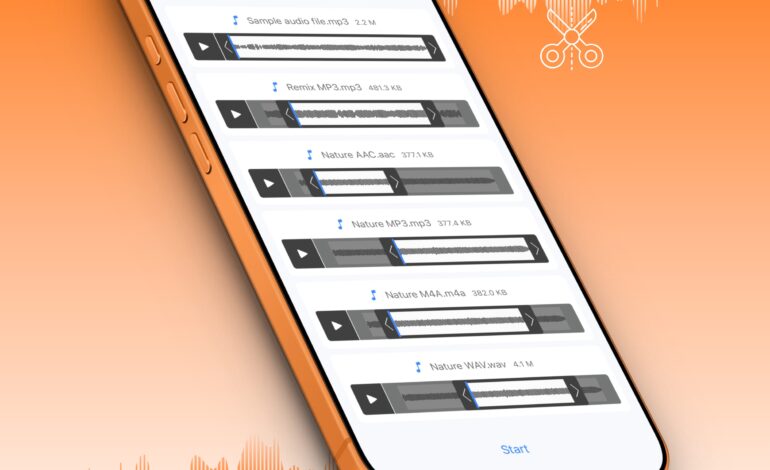
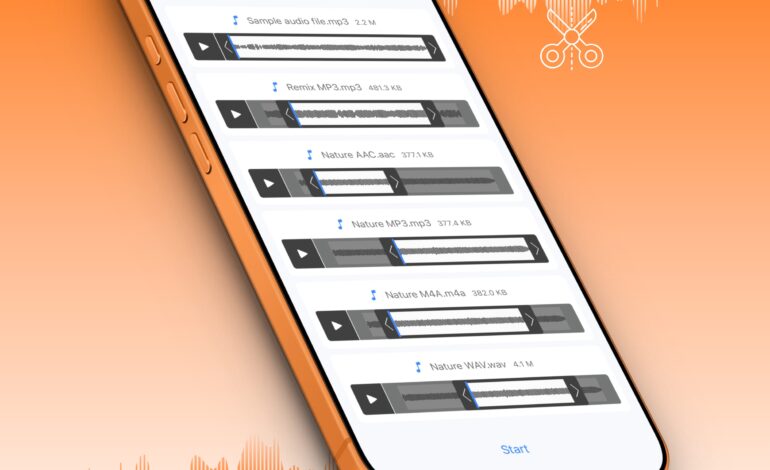
¿Alguna vez has querido quitarle un poco de peso a una grabación en tu dispositivo iOS? Ya sea para eliminar esas molestas pausas al principio o al final, o incluso para ajustar fragmentos del medio, aquí te cuento cómo hacerlo de manera sencilla. Lo cierto es que mientras que la app de Fotos nos permite editar vídeos, no hay opciones nativas para los audios. Eso significa que tenemos que buscar alternativas. Pero no te preocupes, ¡hay soluciones!
Pasos para recortar tu audio
La mayoría de nosotros solo queremos deshacernos del silencio al inicio o al final. Si es tu caso, sigue estos pasos rápidos: primero asegúrate de que tu archivo esté guardado en la app Archivos. Si está en Google Drive o Dropbox, puedes importarlo manualmente.
1) Descarga y abre la app gratuita Toolbox en tu iPhone o iPad.
2) Toca ‘Recortar’ bajo la opción de Audio.
3) Selecciona uno o varios archivos como MP3, WAV o AAC desde Archivos y toca ‘Abrir’.
4) Ahora arrastra los extremos izquierdo y derecho hasta donde necesites y pulsa ‘Inicio’.
5) Una vez hecho esto, guarda el archivo recortado tocando ‘Archivos’.
Si quieres un control más preciso sobre el contenido—quizás quieras cortar también del medio—puedes recurrir a la app Audio Editor o a iMovie. Te explico brevemente cómo hacerlo con ambas:
Corte más detallado con Audio Editor
1) Descarga y abre la app gratuita Audio Editor.
2) Permite el acceso a tus medios.
3) Importa el audio desde Archivos.
4) Usa la línea temporal para hacer cortes donde quieras y elimina partes no deseadas.
5) Asegúrate de eliminar cualquier hueco entre segmentos.
Aprovechando iMovie
Aunque iMovie está diseñado principalmente para vídeos, puedes usarlo para trabajar tus audios si lo combinas con una imagen. Simplemente crea un nuevo proyecto con cualquier foto, añade tu audio y edítalo como gustes antes de exportar todo como vídeo.
No olvides que si grabaste algo directamente en Voice Memos, también puedes recortarlo fácilmente allí. Solo selecciona la grabación, toca el icono de onda y ajusta las partes que desees modificar.
Pues ya sabes, tienes varias herramientas a tu disposición para darle forma a esos audios molestos. ¿Cuál vas a probar hoy? ¡Anímate!



![Descargar iOS 7 Beta 3 firmware para iPhone, iPad y iPod Touch [Links Directos]](https://www.soloapp.es/wp-content/uploads/2013-07-081023-1373304959.png)
