Cómo evitar que tu iPhone active Low Power Mode sin que se lo pidas
En nuestra vida diaria, los smartphones son casi como una extensión de nosotros mismos. Sin embargo, hay ciertas funciones que a veces nos sacan de quicio. Hablemos de Low Power Mode en el iPhone, esa opción que se activa automáticamente cuando la batería baja al 20%. A muchos de nosotros no nos gusta que el teléfono decida por nosotros, y mucho menos si eso implica perder rendimiento. ¿Te suena familiar?
Imagina esto: estás utilizando tu iPhone y de repente, zas, se pone en modo ahorro porque la batería está bajando. Lo peor es que no solo limita el uso del dispositivo, sino que también desactiva esa fluidez maravillosa del 120Hz ProMotion. Y claro, aquí estamos todos buscando sacar el máximo provecho a nuestros gadgets.
Desactivando Low Power Mode para siempre
Afortunadamente, hay una solución sencilla para evitar este intruso comportamiento automático del Adaptive Power Mode. Si eres como yo y quieres mantener ese rendimiento óptimo incluso cuando la batería empieza a hacer travesuras, aquí van unos pasos fáciles:
- Abre la app de Shortcuts.
- Toca el botón de atrás en la esquina superior izquierda y selecciona Automations.
- Pulsa el botón + para crear una nueva automatización.
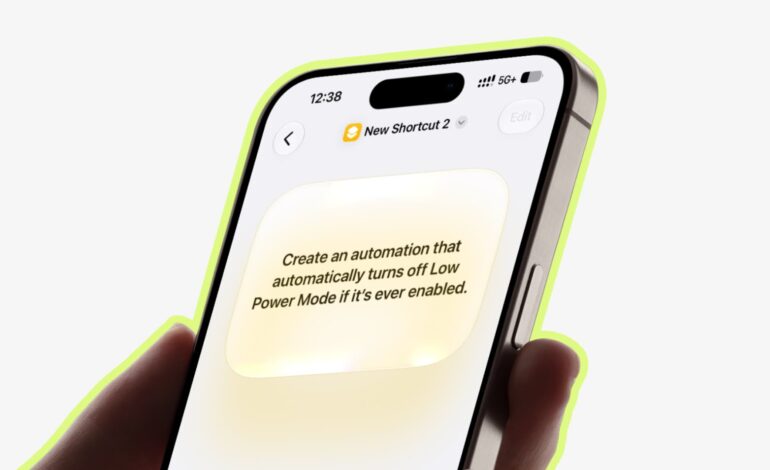
- Pide ayuda a Siri para crear una automatización que desactive Low Power Mode cada vez que se active automáticamente.
Aquí tienes un truco: una vez creada la automatización, prueba a activar Low Power Mode desde Siri; notarás cómo ese icono amarillo no aparece porque tu configuración lo ha desactivado al instante. ¡Así es! Tienes control total sobre tu dispositivo.
Aun así, hay un pequeño inconveniente si eres uno de esos viajeros ocasionales que sí necesita usar Low Power Mode en ciertas ocasiones. Al activar esta automatización, te darás cuenta de que no podrás habilitarlo manualmente desde el Centro de Control o Ajustes. Pero no te preocupes; puedes simplemente desactivar la automatización temporalmente y volver a activarla cuando ya no lo necesites.
- Accede nuevamente a Shortcuts y ve a la pantalla de automaciones.
- Apaga el interruptor junto a la automatización de Low Power Mode.
- A partir de ahí podrás activarlo sin problemas hasta volver a habilitarlo después.
No dejemos que nuestras herramientas nos controlen; tomemos las riendas y hagamos nuestros dispositivos más cómodos para nosotros. Así podremos disfrutar plenamente sin tener sorpresas inesperadas cada vez que nuestra batería empiece a bajar. ¡Aprovechemos nuestro iPhone al máximo!


![Descargar iOS 7 Beta 3 firmware para iPhone, iPad y iPod Touch [Links Directos]](https://www.soloapp.es/wp-content/uploads/2013-07-081023-1373304959.png)