Cómo evitar que las fotos del iPhone se amplíen automáticamente en iOS 27
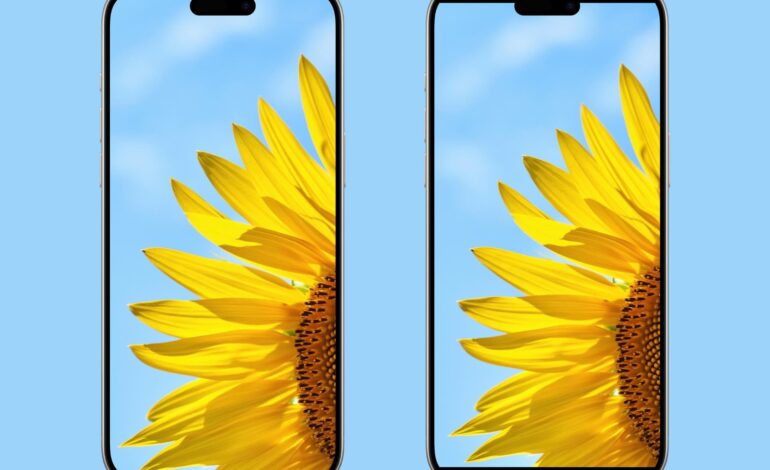
¿Te has encontrado alguna vez con esa frustrante situación en la que tus fotos se amplían sin pedir permiso? A veces, mientras navegas por vídeos en X (anteriormente Twitter), te topas con esos vídeos verticales que, al parecer, deciden ocupar toda la pantalla de tu iPhone. Es como si el teléfono dijera: ‘¡Aprovechemos el espacio!’ Pero claro, uno solo quiere ver la imagen tal cual fue tomada. Hoy vamos a hablar de cómo detener ese zoom automático molesto.
La nueva función de iOS 27 y cómo desactivarla
Con la llegada de iOS 27 y su hermano mayor, el iPadOS 27, hemos visto una nueva característica que tiende a ampliar esas fotos altas para llenar toda la pantalla. Y lo peor es que esto está habilitado por defecto. ¡Vaya faena! Si eres como yo y prefieres disfrutar de tus fotos en sus dimensiones originales, sigue estos pasos sencillos.
Abramos la aplicación de Ajustes en tu dispositivo:
- Toca Apps desde el menú inferior.
- Selecciona Fotos.
- Toca Opciones de vista.
- Desactiva Ampliar fotos para llenar.
No olvides forzar el cierre y reabrir la aplicación Fotos para ver los cambios. Ahora esas imágenes altas no se ampliarán automáticamente y podrás verlas tal cual son: un verdadero alivio.
Pensando en ejemplos concretos, imagina una imagen alta de una tarta de manzana; antes ocupaba toda la pantalla dejando sin aire a los bordes. Ahora, después de ajustar esa configuración, volverás a ver un hermoso degradado blanco arriba y abajo con bordes negros cuando vayas a modo completo. ¡Mucho mejor!
No te olvides también de otras novedades como los álbumes compartidos de iCloud que ahora consumen tu espacio o cómo calificar tus fotos con estrellas en tu dispositivo Apple. Mantente al tanto porque estas pequeñas cosas hacen una gran diferencia.


![Descargar iOS 7 Beta 3 firmware para iPhone, iPad y iPod Touch [Links Directos]](https://www.soloapp.es/wp-content/uploads/2013-07-081023-1373304959.png)