


Cómo establecer alarmas para recordatorios urgentes en tu iPhone con iOS 26
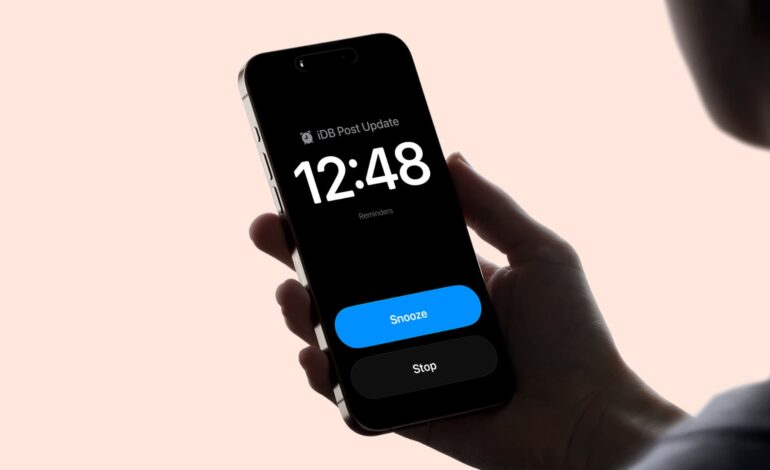
¿Te ha pasado que, a veces, los recordatorios se pierden entre el ruido de notificaciones? Con iOS 26, esto ya no es un problema. Te voy a contar cómo puedes asegurarte de que esos avisos importantes no queden olvidados en el limbo del silencio. Nos lo merecemos, ¿verdad?
¡Olvídate de los tonos suaves!
Desde el primer momento en que un recordatorio salta, la notificación puede ser tan sutil que apenas la escuchamos. Un pequeño tono y una banderita son fáciles de pasar por alto. Por eso, iOS 26 ha dado un paso adelante al permitirnos marcar ciertos recordatorios como urgentes. Al hacerlo, automáticamente se activa una alarma que grita para captar nuestra atención, incluso si tenemos nuestro teléfono en modo No molestar.
Para ponerlo en marcha, solo necesitas actualizar tu dispositivo a la versión iOS 26.2 o posterior. Luego abre la app de Recordatorios y añade una tarea nueva. Ahí verás un botón de información junto al nombre; dale un toque. Establece la fecha y hora deseadas y activa el interruptor de Urgente. ¡Listo! Ahora tendrás esa alarma lista cuando llegue el momento.
A la hora señalada
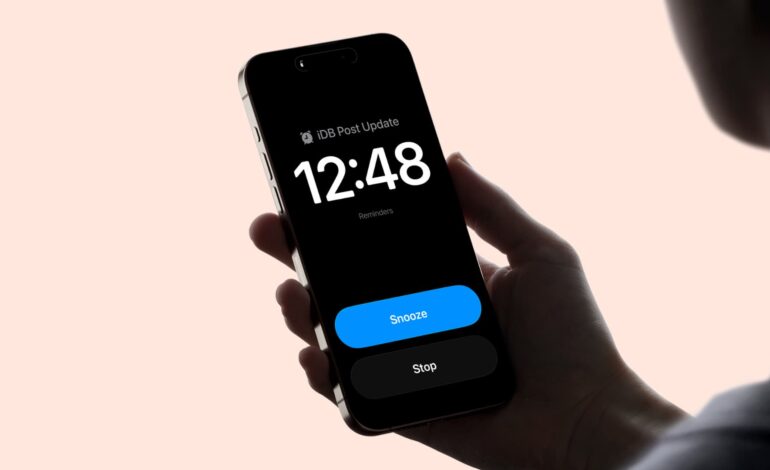
Cuando llegue la hora del recordatorio, tu iPhone te mostrará una pantalla completa con el nombre del aviso y dos botones: Sonear y Detener. Sonear te permite posponerlo otros 9 minutos (sin opción de cambiar ese tiempo) mientras que deslizar para detenerlo desactiva la alarma y muestra una actividad en vivo con toda la información sobre tu recordatorio.
Aprovecha este nuevo sistema porque también puedes marcarlo como completado o reprogramarlo fácilmente desde allí mismo. Aunque he notado algo curioso: a diferencia de otras aplicaciones donde puedes quitar las actividades en vivo deslizando, aquí no hay opción; así que asegúrate de actuar sobre ello antes de dejarla ahí colgada.
Cambiar lo que no nos gusta
Si eres como yo y piensas que eso de snooze no sirve para estos casos, tienes suerte: puedes cambiarlo por un botón de Completar desde los ajustes del iPhone bajo Aplicaciones > Recordatorios.
No olvides que si usas un iPad o Mac también puedes establecer alarmas desde sus respectivas apps, pero recuerda: ¡la alarma solo sonará en tu iPhone! Así es como funciona esta sincronización moderna.



![Descargar iOS 7 Beta 3 firmware para iPhone, iPad y iPod Touch [Links Directos]](https://www.soloapp.es/wp-content/uploads/2013-07-081023-1373304959.png)
