


Cómo deshacerte de la app Remota en tu iPhone o iPad sin complicaciones
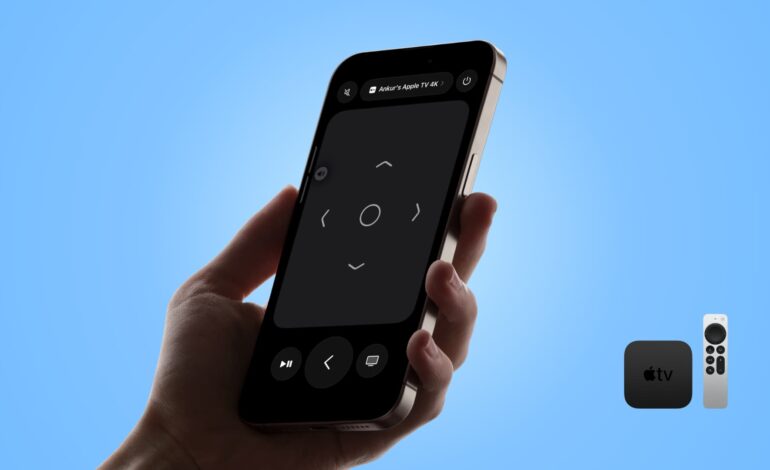
Si alguna vez has querido dejar de usar tu iPhone o iPad como control remoto para tu Apple TV, no te preocupes, no estás solo. A pesar de que Apple nos ofrece la comodidad de poder manejar todo desde el bolsillo, a veces queremos desconectar un poco y olvidarnos del tema. La buena noticia es que puedes hacerlo, aunque no tan fácil como uno desearía.
Pasos para liberarte del control remoto
Primero lo primero: cada Apple TV viene con su propio Siri Remote, pero eso no significa que quieras usar el teléfono como un mando más. Si prefieres darle un respiro a tu dispositivo móvil, aquí tienes cómo hacerlo:
- Abrir la app Ajustes en tu Apple TV.
- Navegar hasta Mandos y dispositivos.
- Seleccionar Remote App y dispositivos.
- Elegir tu iPhone o el de algún familiar.
- Pulsar en Olvidar este dispositivo, seguido de Eliminar.
Idealmente, esto debería hacer que tu iPhone o iPad ya no funcione como control remoto. Pero he probado esto y, sorpresa, incluso después de seguir los pasos anteriores, todavía podía acceder a la app Remota desde el Centro de Control del iOS. ¡Qué frustrante!
No hay problema si quieres eliminar ese ícono molesto del Centro de Control; aquí te explico cómo:
- Abrir el Centro de Control en tu dispositivo.
- Tocar el botón más (+) para entrar en modo edición.
- Tocar el botón menos (-) junto a Remota para quitarla.
No solo eso, también puedes dejar de recibir las notificaciones del teclado cuando escribes algo en Apple TV. Solo ve a Ajustes > Notificaciones > Teclado Apple TV, y apaga las notificaciones. ¡Así de simple!
Sigue habiendo ciertas limitaciones: si deseas dejar de ver los controles de reproducción del Apple TV en la pantalla bloqueada, necesitarás asegurarte de que otra cosa esté reproduciéndose en tu dispositivo o simplemente alejarte físicamente del Apple TV. En resumen, aunque todos amamos cómo interactúan los productos de Apple entre sí, hay momentos en los que esa interconexión puede resultar bastante irritante.



![Descargar iOS 7 Beta 3 firmware para iPhone, iPad y iPod Touch [Links Directos]](https://www.soloapp.es/wp-content/uploads/2013-07-081023-1373304959.png)
