


Cómo desactivar la cámara en la pantalla de bloqueo del iPhone con iOS 26
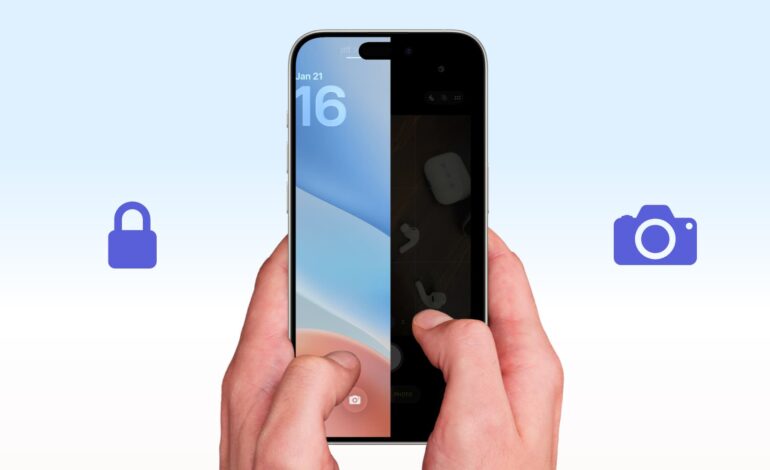
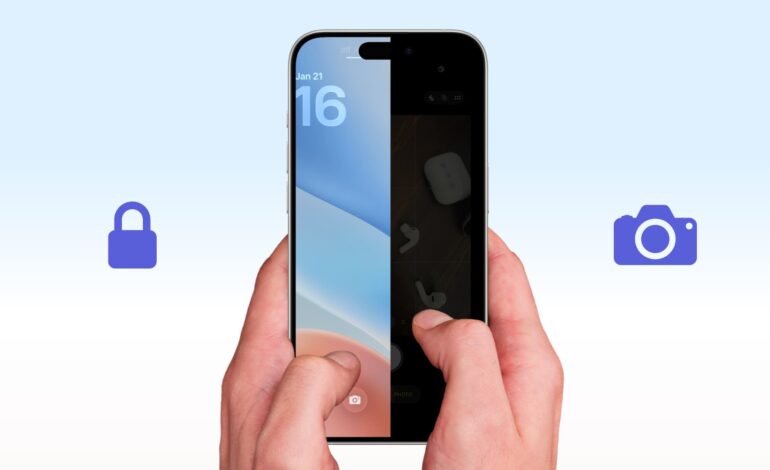
Imagínate un día cualquiera, tu pareja mira su iPhone y se da cuenta de que hay un pequeño punto verde brillando en la parte superior de la pantalla. ¿Qué significa? Esa es la señal de que ha estado usando la cámara, ya sea en el modo normal o en aplicaciones como FaceTime o Instagram. Sin embargo, ella juraba que no había hecho nada de eso. Después de un rato, llegó a la conclusión de que tal vez se le había abierto accidentalmente por un deslizamiento indeseado al desbloquear el teléfono.
Y aquí fue cuando me lanzó una pregunta: «¿Hay alguna manera de evitar esto?» Porque, claro, ya hay un botón para abrir la cámara en la esquina inferior derecha. Así que me puse manos a la obra y le enseñé cómo desactivar esa opción del deslizamiento en los ajustes.
Desactivando el acceso a la cámara
No solo mi mujer está preocupada por esto; muchos otros también han expresado sus inquietudes sobre el acceso a la cámara en sus dispositivos bloqueados. La idea de que alguien pueda tomar fotos no deseadas o incluso perjudiciales sin nuestro consentimiento es alarmante. Pero no te preocupes, porque aquí tienes algunas soluciones sencillas para bloquear el uso de la cámara en tu iPhone o iPad bloqueado.
Paso 1: Desactiva el gesto para abrir la cámara desde la pantalla de bloqueo.
Asegúrate primero de tener instalada la última versión de iOS 26. Luego abre Ajustes y selecciona Cámara. Ahí podrás desactivar el interruptor que dice ‘Deslizar para abrir cámara’. Así evitarás ese movimiento involuntario y nadie podrá abrirla desde allí.
Paso 2: Eliminar el botón de cámara.
Sorprendentemente, Apple coloca un botón para acceder a la cámara en nuestra pantalla bloqueada por defecto. Si prefieres no tenerlo ahí, puedes editar tu pantalla y quitarlo o sustituirlo por otra función más útil para ti.
Paso 3: Revisa Control Center.
No olvides comprobar si has añadido accidentalmente el acceso a la cámara en el Centro de Control; si está ahí, cualquiera puede acceder fácilmente a él. Asegúrate también de que esta opción esté bloqueada cuando tu teléfono esté bloqueado.
Paso 4: Quitar accesos directos adicionales.
Cualquier widget personalizado relacionado con la cámara que hayas colocado también debería ser eliminado si quieres restringir su uso por completo desde esa pantalla inicial.
Dificultando aún más el acceso
A partir de ahora, cada vez que quieras abrir tu cámara tendrás que desbloquear primero tu dispositivo. Puede parecer incómodo pero quizás eso sea lo necesario para proteger tus momentos más preciados. Y si realmente quieres asegurarte completamente, considera usar las restricciones del Tiempo En Pantalla para inhabilitar todas las funciones relacionadas con cámaras tanto desbloqueadas como bloqueadas; así te aseguras una barrera extra contra sorpresas indeseadas.



![Descargar iOS 7 Beta 3 firmware para iPhone, iPad y iPod Touch [Links Directos]](https://www.soloapp.es/wp-content/uploads/2013-07-081023-1373304959.png)
