


Cómo desactivar el uso del micrófono en la configuración de accesibilidad de tu iPhone
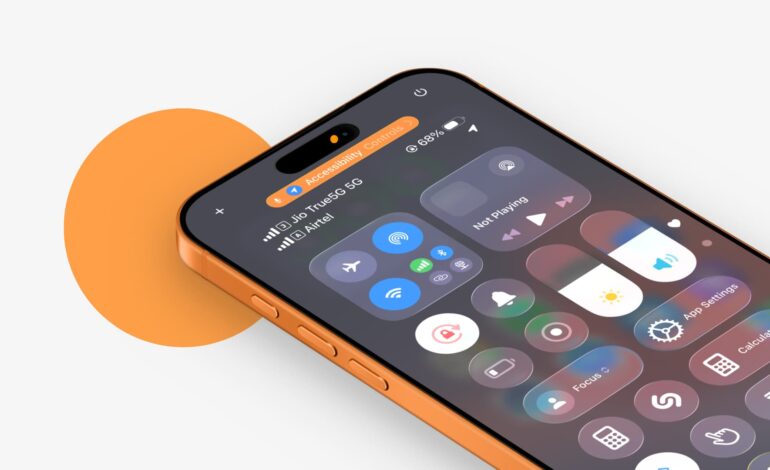
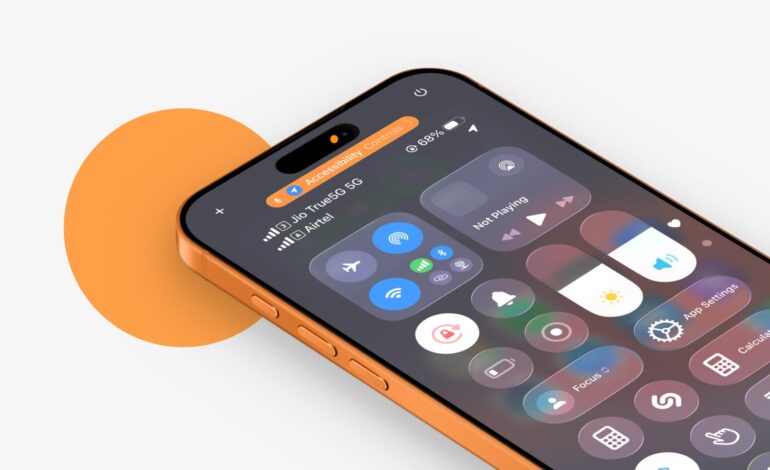
¿Te has dado cuenta de que, a veces, tu iPhone o iPad parece tener vida propia? Un pequeño punto naranja en la parte superior de la pantalla te está diciendo que alguna app está utilizando el micrófono. Lo mismo ocurre con el cámara, pero aquí aparece un punto verde. Si eres como nosotros y valoras tu privacidad, seguramente querrás ponerle freno a eso.
Cuando no quieras que una aplicación acceda a tu micrófono, simplemente ve a la configuración de esa app y apaga el interruptor del micrófono. Así evitarás que se usen sus funciones relacionadas con el audio. Por ejemplo, si bloqueas WhatsApp, no podrás enviar notas de voz ni hacer llamadas; sin embargo, seguirás pudiendo enviar mensajes de texto o fotos.
Desactivando las características de accesibilidad
El tema se complica cuando hablamos de las configuraciones de accesibilidad. No hay un botón mágico para cortar su acceso al micrófono; tendrás que desactivar cada función individualmente. Tomemos como ejemplo la función de reconocimiento por nombre: esta opción escucha constantemente para detectar cuándo pronuncian tu nombre. Si no quieres que use el micrófono, deberás apagarla por completo. Es un poco drástico, pero así son las cosas.
La accesibilidad abarca más de 40 funciones diferentes en iOS. Entonces, cuando veas “Accesibilidad” en el centro de control de tu dispositivo, puede ser confuso saber qué es lo que debes desactivar realmente.
Aquí tienes algunas características que requieren acceso al micrófono y que podrías querer revisar:
- Reconocimiento sonoro y por nombre
- Subtítulos en vivo (cuando la fuente de audio está configurada en micrófono)
- Atajos vocales
- Control por voz (aunque no aparece como Accesibilidad en el centro de control; se muestra claramente como Control por voz)
Puedes desactivarlas fácilmente desde Ajustes > Accesibilidad. Después de hacerlo, verás cómo ese molesto punto naranja desaparece y también desaparecerá la etiqueta “Accesibilidad” del centro de control.



![Descargar iOS 7 Beta 3 firmware para iPhone, iPad y iPod Touch [Links Directos]](https://www.soloapp.es/wp-content/uploads/2013-07-081023-1373304959.png)
