¿Cómo ocultar ‘Recientemente visto’ en Safari? Descubre cómo hacerlo
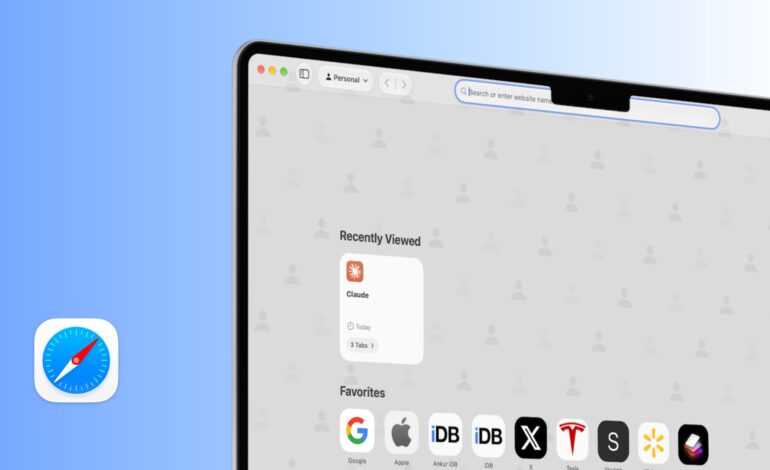
Imagina que estás navegando por la web y, de repente, te das cuenta de que tu página de inicio de Safari ahora muestra una sección llamada ‘Recientemente Visto’. Esto puede parecer útil, pero también puede ser un dolor de cabeza si no quieres que otros vean lo que has estado buscando. Vamos a ver cómo puedes deshacerte de esa sección o, al menos, ocultar algunos temas que prefieres mantener en privado.
Nuevas funcionalidades en iOS 27 y macOS 27
Con las últimas actualizaciones, Apple ha decidido añadir un montón de mejoras a Safari. Una de ellas es esa molesta sección ‘Recientemente Visto’, que organiza tus pestañas abiertas por temas. ¿Por qué? Porque si tienes varias páginas abiertas sobre el televisor perfecto, Safari hace su magia y agrupa todo para ti. Suena genial hasta que te das cuenta de que ese grupo podría mostrar cosas que preferirías no compartir.
Para aquellos momentos en los que no quieras abrir todas las pestañas a la vez, hay una opción: puedes hacer clic en el botón con forma de pastilla donde indica cuántas pestañas están agrupadas. Desde ahí, decides cuál abrir sin tener que buscar entre el historial cada vez. Pero claro, si te incomoda esa función, hay formas sencillas para gestionar lo que se muestra.
A veces compartimos nuestros dispositivos y no queremos dar pie a miradas curiosas sobre lo que hemos estado investigando. La sección ‘Recientemente Visto’ utiliza inteligencia artificial para generar esos grupos automáticamente y podría mostrar iconos o nombres de sitios web poco discretos en tu página principal.
Si ya has decidido esconder algo específico porque simplemente no quieres verlo más —o porque tienes a alguien mirando por encima del hombro— puedes hacerlo fácilmente: solo haz clic derecho o mantén pulsada la tarjeta del tema y selecciona ‘Ocultar Tema’. Ten cuidado porque esta acción es irreversible; asegúrate de estar seguro antes de ocultar algo.
Ahora bien, si realmente quieres deshacerte completamente de esta nueva característica porque prefieres un inicio más limpio, también hay una solución: toca el botón ‘Editar’ en tu página principal y desactiva ‘Recientemente Visto’. Alternativamente, haz clic derecho en un área vacía y desmarca ‘Mostrar Recientemente Visto’.
Personalmente he dejado habilitada la opción en mi Mac porque me permite reabrir conversaciones recientes con Claude con solo un clic. Sin embargo, en mi iPhone decidí desactivarla; me gusta tener una pantalla inicial simple con solo mis accesos directos favoritos. Así que tú decides lo que mejor va contigo.




![Descargar iOS 7 Beta 3 firmware para iPhone, iPad y iPod Touch [Links Directos]](https://www.soloapp.es/wp-content/uploads/2013-07-081023-1373304959.png)