Personaliza el sonido de tus AirPods: así es como puedes hacerlo
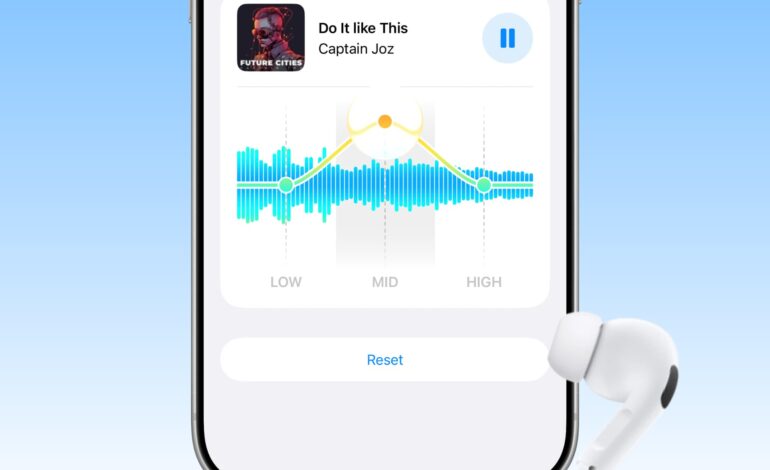
¿Te has preguntado alguna vez cómo mejorar la experiencia auditiva con tus AirPods? Si sientes que no suenan como te gustaría al escuchar tu música favorita o ver esa serie que tanto te engancha, estás de suerte. Apple ha pensado en nosotros y ha introducido una opción para ajustar el ecualizador directamente desde nuestros dispositivos.
Un toque personal en cada nota
Los AirPods son conocidos por su calidad de sonido, pero a veces hay algo que no termina de encajar. Con esta nueva función, puedes ajustar los bajos, medios y agudos a tu gusto. A diferencia de los ecualizadores específicos de aplicaciones como Apple Music o Spotify, estos ajustes se aplican a todo lo que escuchas a través de tus AirPods, sin importar la app. Así que olvídate de perder tiempo buscando configuraciones en cada aplicación.
Y si te preocupa perder estos ajustes cuando cambias de dispositivo, ¡no hay problema! Tu configuración personalizada se sincroniza automáticamente vía iCloud. Así, si le das al botón en tu iPhone, podrás disfrutar del mismo sonido en tu iPad y Mac sin complicaciones.
Para sacarle partido a esta función, asegúrate de que tienes uno de los modelos compatibles con el chip H2 y la última versión beta del firmware. Entre ellos están los AirPods Pro 2 y 3, además del AirPods Max 2. Solo tienes que actualizar el firmware desde la configuración de tus AirPods y dejarlos cargando cerca del dispositivo durante un rato para que se instalen las mejoras.
Una vez actualizado, pon tus AirPods y sigue estos sencillos pasos: conecta tus auriculares a tu dispositivo y abre una canción o video; luego dirígete a Ajustes > [tus] AirPods > Audio & Enrutamiento > Ecualizador. Selecciona ‘Personalizado’ y ajusta las frecuencias moviendo los puntos hacia arriba o hacia abajo según lo desees. Puedes experimentar hasta encontrar ese sonido perfecto para ti.
Si alguna vez quieres volver atrás a las configuraciones recomendadas por Apple, solo tienes que repetir el proceso y elegir ‘Recomendado’. Es tan fácil como eso.


![Descargar iOS 7 Beta 3 firmware para iPhone, iPad y iPod Touch [Links Directos]](https://www.soloapp.es/wp-content/uploads/2013-07-081023-1373304959.png)