


¿Tu teclado en el iPhone no funciona? Aquí tienes la solución.
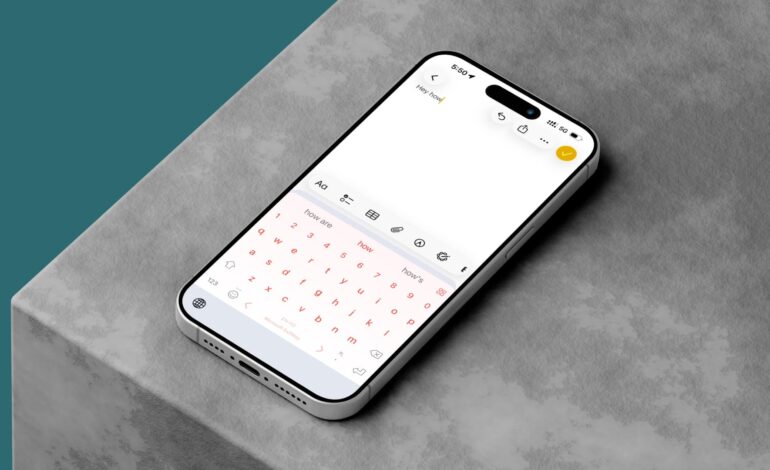
Si alguna vez te has encontrado en la situación de que tu teclado favorito, como Gboard o SwiftKey, no aparece en tu iPhone o iPad, ¡no estás solo! A mí me ha pasado más de una vez y es frustrante tener que volver al teclado predeterminado de iOS, que para ser sinceros, no es el mejor. La buena noticia es que hay soluciones rápidas para que vuelvas a escribir con tu app preferida.
Consejos prácticos para recuperar tu teclado
Primero, asegúrate de que has añadido correctamente el teclado. Ve a Ajustes > General > Teclado > Teclados. Si no ves Gboard o SwiftKey ahí, simplemente toca en Añadir nuevo teclado, selecciona el tuyo y dale acceso completo. Después de esto, mantén pulsado el icono del globo en el teclado predeterminado y selecciona tu teclado.
A veces, estos teclados pueden hacer las cosas raras cuando estás escribiendo información sensible, como un código de acceso. En esos casos, usa el teclado nativo. Pero si cambias a otra aplicación como Notas o Mensajes, deberías poder usarlo sin problemas. ¿Nada? No te preocupes; sigamos con más opciones.
No olvides actualizar la app desde la App Store; aquí están los enlaces directos para SwiftKey y Gboard. Y si después de eso sigue sin funcionar, prueba reiniciando tu iPhone. Es increíble cómo un simple reinicio puede resolver muchos problemas técnicos.
Asegúrate también de revisar las configuraciones dentro de la aplicación del teclado. A veces un pequeño ajuste puede hacer maravillas. Si nada parece funcionar y ya has intentado todo lo anterior, considera borrar e instalar nuevamente la aplicación del teclado; eso suele arreglar cualquier inconveniente persistente.
Por último, asegúrate de tener instalada la última versión de iOS o iPadOS. Y si después de todo esto todavía no puedes disfrutar de tu querido teclado, quizás sea hora de restablecer todas las configuraciones del iPhone antes de darle otra oportunidad a esa app tan útil.



![Descargar iOS 7 Beta 3 firmware para iPhone, iPad y iPod Touch [Links Directos]](https://www.soloapp.es/wp-content/uploads/2013-07-081023-1373304959.png)
