


Cómo guardar un PDF desde tu navegador en iPhone o iPad de manera sencilla
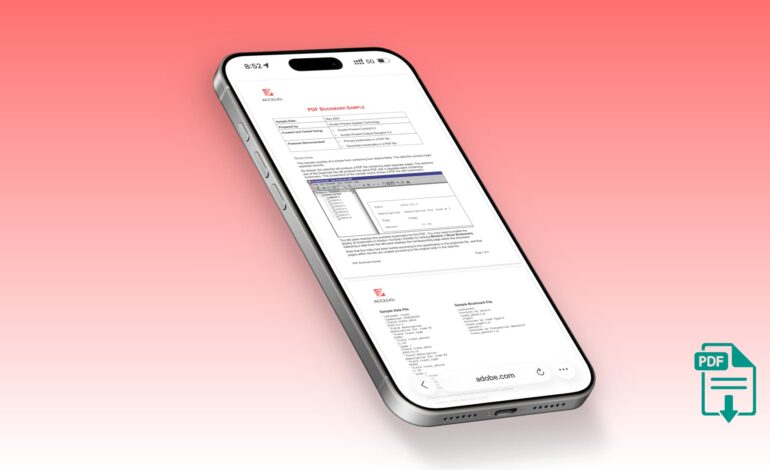
Si alguna vez te has encontrado frente a un PDF que necesitas guardar en tu iPhone o iPad y no sabes cómo hacerlo, no estás solo. Muchos usuarios nuevos se sienten perdidos en esta tarea tan básica, así que hoy vamos a desglosar el proceso con un tono claro y amigable. Ya sea que uses Safari, Chrome o Firefox, aquí tienes lo que necesitas saber.
Guardando PDFs en Safari
Comencemos con Safari, el navegador predeterminado en todos los dispositivos de Apple. Imagina que estás navegando y encuentras ese documento importante. Si aparece directamente en la pantalla, genial. Si hay un botón de descarga, dale a eso primero.
Una vez abierto el PDF, busca esos tres puntitos que suelen estar en la esquina superior derecha y selecciona Compartir. Asegúrate de ver el texto ‘Documento PDF’ justo debajo del nombre del archivo. Ahí es donde le das al botón de Guardar en Archivos. Desde ahí, podrás acceder al PDF guardado abriendo la app Archivos y dirigiéndote a la pestaña de Recientes o buscando en iCloud Drive.
A veces Safari puede descargar el archivo directamente sin abrirlo. No te preocupes: ve a la carpeta de descargas dentro de Archivos para encontrarlo rápidamente.
Atrapando PDFs con Google Chrome
Pues bien, si eres más fanático de Chrome, también tienes buenas noticias. Después de abrir Chrome y llegar al sitio donde está el PDF, haz clic en cualquier botón que diga Descargar o Guardar si está disponible.
Casi instantáneamente verás una notificación diciendo “Descargando”. Cuando termine la descarga, simplemente toca Abrir para ir directamente al archivo guardado dentro del apartado específico para Chrome en tu app Archivos.
Dale una oportunidad a Firefox
No olvidemos a los usuarios de Firefox. El proceso aquí es similar al de Safari. Abre tu PDF y toca Download si es necesario. Luego presiona el botón compartir y selecciona Guardar en Archivos, escoge una carpeta conveniente y ¡listo!
Cada uno tiene sus particularidades, pero ahora ya no hay excusa para dejar esos PDFs perdidos por ahí sin guardar. Así que adelante, prueba estos pasos la próxima vez que necesites almacenar algo importante desde tu navegador favorito.



![Descargar iOS 7 Beta 3 firmware para iPhone, iPad y iPod Touch [Links Directos]](https://www.soloapp.es/wp-content/uploads/2013-07-081023-1373304959.png)
