


Cómo guardar un PDF en tu iPhone o iPad sin complicaciones
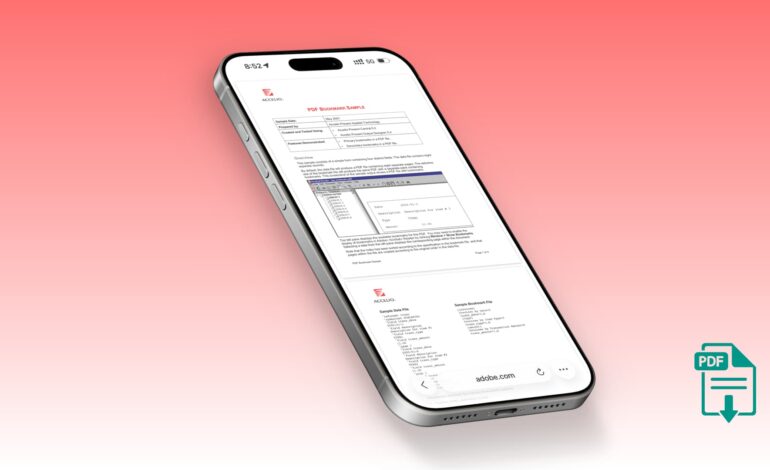
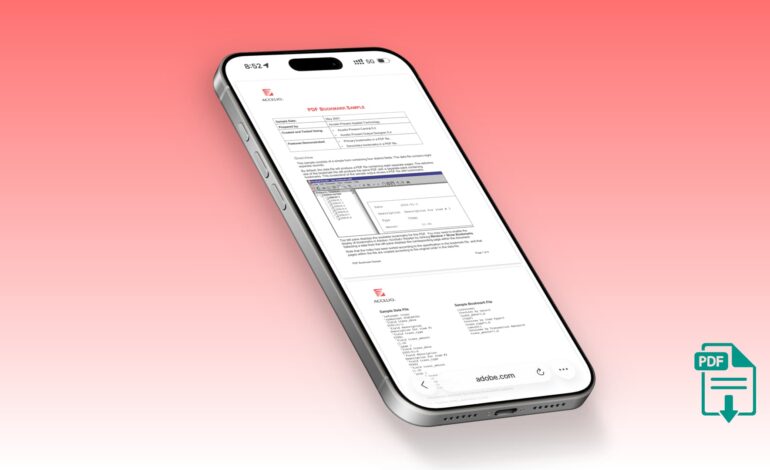
¿Te has encontrado alguna vez intentando guardar un PDF en tu iPhone o iPad y no sabes por dónde empezar? No te preocupes, ¡no eres el único! Muchos usuarios nuevos se sienten perdidos con esta tarea aparentemente sencilla. Hoy, vamos a desglosarlo paso a paso para que puedas hacerlo sin quebraderos de cabeza.
Guardando PDFs desde Safari, Chrome y Firefox
Primero, empecemos con Safari, el navegador predeterminado de Apple. Para descargar un PDF, simplemente abre Safari y dirígete al sitio web que lo contiene. Si ves el PDF directamente, genial; si no, busca un botón que diga «Descargar» o «Guardar». Una vez tengas el PDF visible, toca el icono de los tres puntos en la esquina superior derecha y selecciona «Compartir». Aquí es donde asegúrate de que aparece la etiqueta ‘Documento PDF’ antes de pulsar «Guardar en Archivos».
Ahora bien, si usas Google Chrome, la cosa es igual de sencilla. Abre Chrome y accede a la página del PDF. Toca sobre el botón para descargarlo; automáticamente te redirigirá a Safari donde podrás continuar el proceso. Una vez descargado, solo tienes que ir a la carpeta de descargas dentro del app Archivos de Apple para encontrar tu documento.
Si eres fanático de Firefox, ¡también puedes salvar tus PDFs ahí! Abre el archivo en Firefox y toca «Descargar» si es necesario. Luego pulsa el botón compartir, selecciona «Guardar en Archivos», escoge una carpeta y listo: ¡ya tienes tu PDF guardado!
No olvides que todos estos navegadores almacenan tus archivos en la aplicación Archivos de Apple, así que tendrás todo al alcance cuando lo necesites.



![Descargar iOS 7 Beta 3 firmware para iPhone, iPad y iPod Touch [Links Directos]](https://www.soloapp.es/wp-content/uploads/2013-07-081023-1373304959.png)
