


¿Tu iPhone escucha sin permiso? Así puedes desactivar el micrófono de accesibilidad
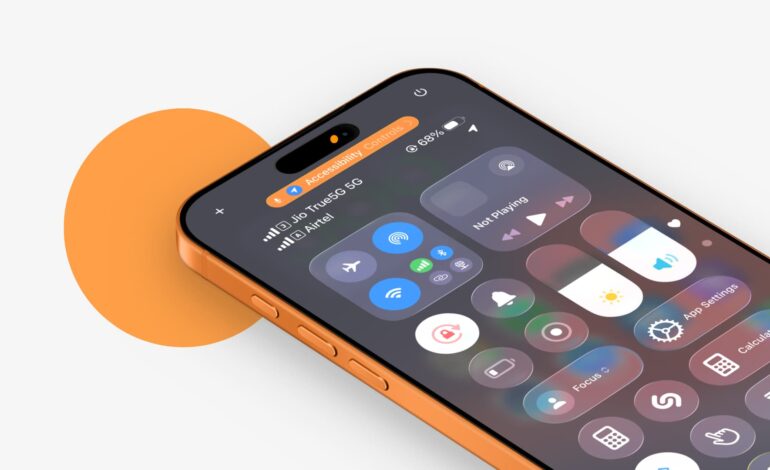
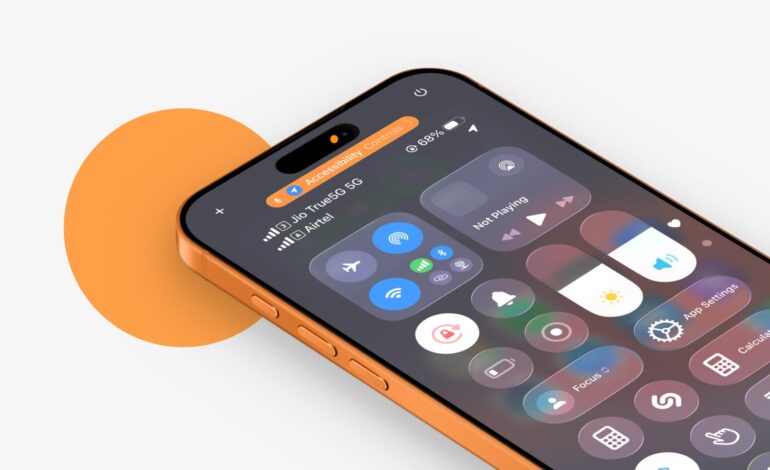
Imagínate esto: estás utilizando tu iPhone y de repente te das cuenta de que un pequeño punto naranja se ha encendido en la parte superior de la pantalla. ¿Qué significa? Pues que alguna aplicación o servicio está usando el micrófono. Y, seamos claros, no siempre es bienvenido. Si quieres ponerle freno a estas funciones de accesibilidad que parecen tener más ganas de escuchar que tú, aquí te contamos cómo hacerlo.
Desactivando el micrófono sin complicaciones
Cuando una app como WhatsApp decide usar tu micrófono, puedes desactivarlo fácilmente desde los ajustes de esa app. Pero, ¡ojo!, si lo haces, no podrás enviar notas de voz ni hacer llamadas. Sin embargo, seguirás enviando mensajes y fotos con total normalidad. Ahora bien, cuando hablamos de las funciones de accesibilidad, la cosa se complica un poco porque no hay un botón mágico para detener su acceso al micrófono.
Por ejemplo, si tienes activada la función Reconocimiento de Nombre, esta usa continuamente tu micrófono para escuchar cuando pronuncias tu nombre. ¡Así que tendrás que desactivar esa función por completo si no quieres que escuche! Es como estar entre la espada y la pared.
Existen más de 40 características bajo el paraguas de Accesibilidad, y puede ser un verdadero lío saber cuál desconectar. Pero no temas, estamos aquí para ayudarte a aclarar este mar confuso. Si quieres asegurarte de que nada está escuchando sin tu consentimiento, revisa estas funciones:
- Reconocimiento de Sonido y Nombre
- Subtítulos en Vivo (cuando la fuente de audio está configurada en micrófono)
- Aceros Vocales
- Control por Voz (aunque no lo verás etiquetado como Accesibilidad)
Puedes desactivar estas opciones accediendo a Ajustes > Accesibilidad. Una vez hecho esto, ¡adiós al punto naranja! Y también desaparecerá el aviso en el centro de control del iPhone o iPad.



![Descargar iOS 7 Beta 3 firmware para iPhone, iPad y iPod Touch [Links Directos]](https://www.soloapp.es/wp-content/uploads/2013-07-081023-1373304959.png)
