


Descubre cómo usar la nueva función de Contactos en AirDrop para iPhone y Mac
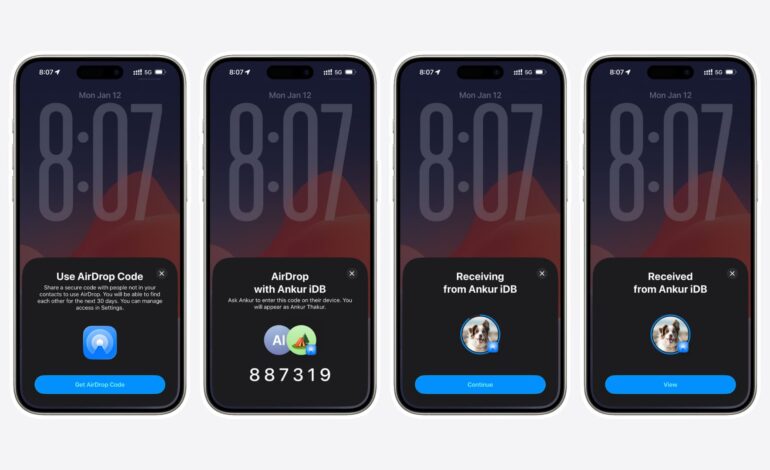
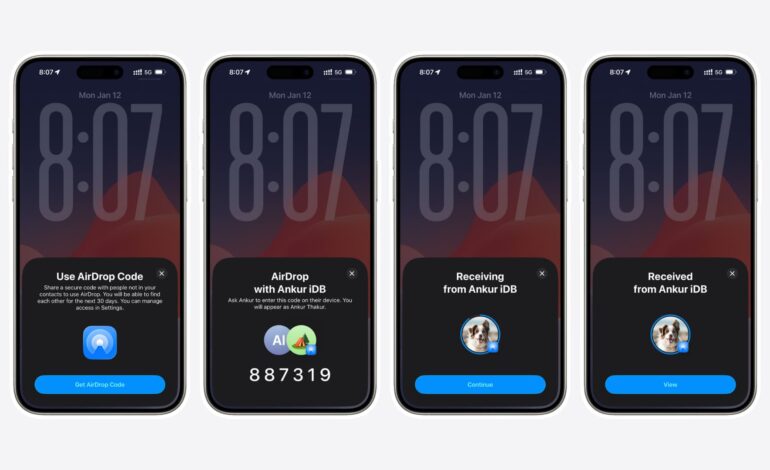
¿Alguna vez te has encontrado en la situación de querer compartir un archivo con alguien que no está en tus contactos? Pues bien, con la reciente actualización a iOS 26 y macOS Tahoe, ¡eso ya no será un problema! Ahora, antes de enviar cualquier archivo, deberás verificar con un código. Un pequeño paso extra que puede hacer una gran diferencia.
¿Cómo funciona esta nueva verificación?
Imagina esto: antes, solo necesitabas tres pasos sencillos. El otro usuario activaba su AirDrop para que todos lo viesen, tú seleccionabas su dispositivo y ellos aceptaban tu solicitud. Pero ahora, si quieres compartir algo con alguien que no conoces bien, deberás introducir un código de seis dígitos que aparecerá en su pantalla. De esta forma, evitas esos envíos accidentales a desconocidos o incluso a posibles acosadores.
Una vez completada la transferencia tras la verificación del código, el nombre de esa persona se guardará automáticamente en tu aplicación de Contactos. Así que durante los próximos 30 días podrás compartir archivos sin tener que pasar por el proceso del código otra vez; simplemente necesitarán aceptar tu solicitud. ¿No es genial?
Si te estás preguntando cómo activar todo esto desde tu iPhone o Mac, aquí va una guía rápida: primero pide al receptor que ajuste su visibilidad a ‘Todos’ durante diez minutos. Después comparte tu foto o archivo usando el botón de compartir y selecciona el dispositivo del destinatario. Ellos recibirán una alerta para obtener el código de AirDrop; solo tienen que pulsar “Obtener Código”. Una vez tengas ese número mágico introducido en tu pantalla, ¡la magia sucederá!
Aparte de eso, si quieres gestionar tus contactos conocidos por AirDrop (los que has verificado previamente), puedes hacerlo fácilmente desde la aplicación de Contactos. Allí podrás ver a quienes les has enviado archivos y si quieres eliminar alguno simplemente tocas su nombre y seleccionas ‘Olvidar’. ¡Así de fácil!
Sin embargo, hay algo importante a tener en cuenta: aunque parezca sencillo verificar una sola vez por cada dispositivo durante 30 días, he notado que tendrás que introducir códigos diferentes si decides enviar desde tu iPad o Mac. ¿No es un poco engorroso? En fin, estas son las cosas del mundo tecnológico.
Y tú, ¿qué opinas sobre esta nueva función? Estamos deseando escuchar tus experiencias con AirDrop y cómo ha cambiado tu manera de compartir archivos.



![Descargar iOS 7 Beta 3 firmware para iPhone, iPad y iPod Touch [Links Directos]](https://www.soloapp.es/wp-content/uploads/2013-07-081023-1373304959.png)
