


Descubre cómo funciona la nueva función de AirDrop para contactos en iPhone y Mac
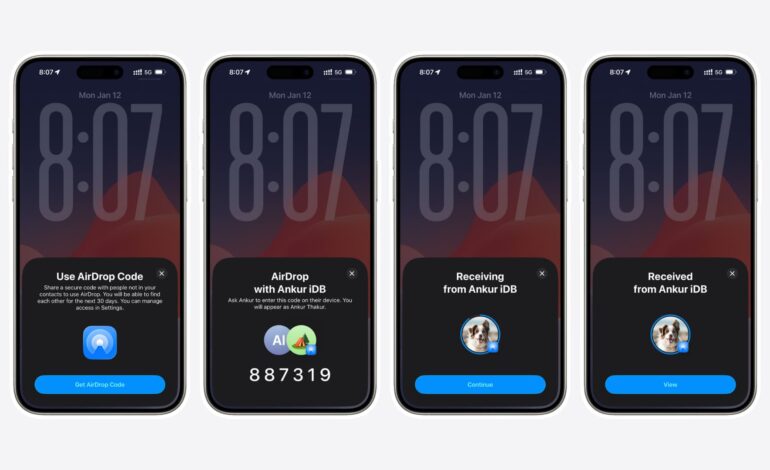
La tecnología avanza a pasos agigantados, y con la reciente actualización de iOS 26, iPadOS 26 y macOS Tahoe, llega una novedad que promete hacer nuestra vida más fácil al compartir archivos. Hablamos de la nueva función de AirDrop Contacts, que añade un toque extra de seguridad al proceso.
Hasta ahora, compartir un archivo era tan simple como ajustar la visibilidad del receptor a «Todos», seleccionar su dispositivo y esperar que aceptara la solicitud. Pero ¡ojo! Con las últimas actualizaciones, cuando quieras enviar algo a alguien cuyo número o correo no está guardado en tu lista de contactos, tendrás que introducir un código de verificación único. Sí, has leído bien: un código. Este movimiento busca evitar que los intrusos se cuelen en tus transferencias.
Código de verificación: ¿la clave para una experiencia más segura?
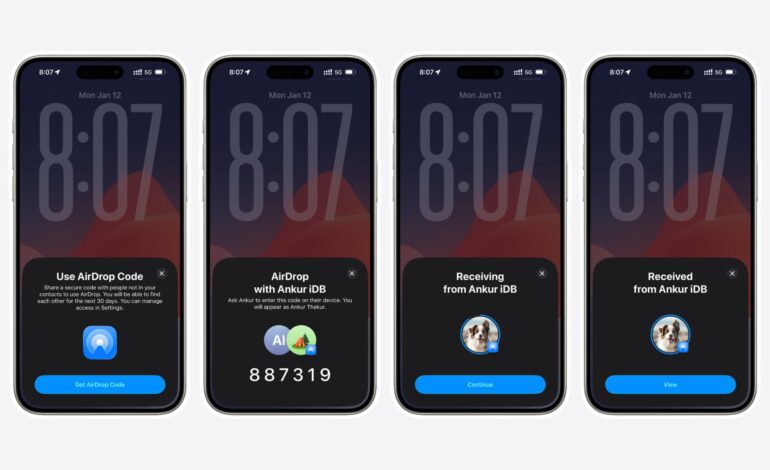
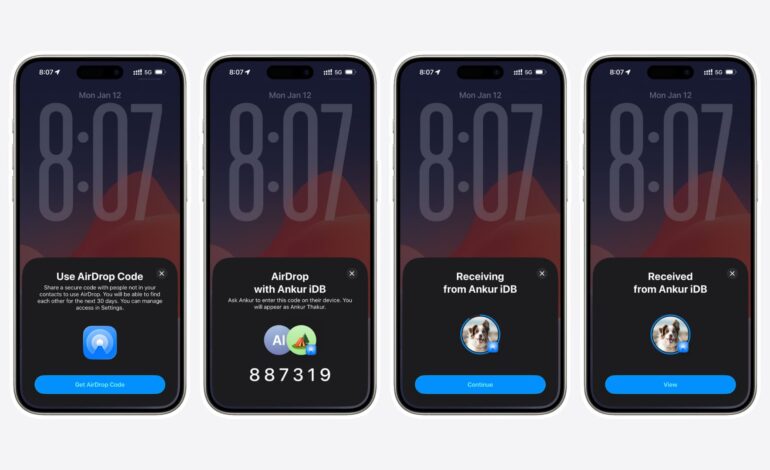
A partir de iOS 26.2, cuando compartes archivos con desconocidos, el sistema te pedirá ingresar un código de seis dígitos que aparecerá en el dispositivo del receptor. Esto asegura que estás enviando el archivo a la persona correcta, evitando así esos molestos «envíos accidentales» que todos hemos sufrido alguna vez. Y aquí viene lo mejor: una vez completada la transferencia y tras verificar el código, ¡ese nombre quedará guardado! Durante los próximos 30 días podrás enviarle archivos sin necesidad de volver a validar nada; simplemente aceptarán tu solicitud.
Si eres tú quien va a recibir el archivo, solo tendrás que estar atento a las indicaciones en tu pantalla: aceptar el código y listo. Al final del día, se trata de simplificar las cosas mientras mantenemos nuestra privacidad intacta.
Y si ya te has preguntado cómo gestionar estos nuevos contactos conocidos por AirDrop, es sencillo: accede a tu aplicación Contactos o Teléfono y podrás ver quiénes han sido tus compañeros en este viaje digital. Si decides borrar alguno, también podrás hacerlo fácilmente.
No obstante, hay algo que puede resultar frustrante. En mis pruebas me di cuenta de que cada dispositivo requiere su propia verificación incluso si usas la misma cuenta Apple en todos ellos. Así que no te sorprendas si ves varias entradas con tu nombre cada vez que envías algo desde distintos dispositivos.
¿Qué opinas sobre esta nueva característica? Sin duda añade una capa más para cuidar nuestros datos personales mientras seguimos disfrutando de compartir momentos significativos mediante imágenes o archivos importantes.



![Descargar iOS 7 Beta 3 firmware para iPhone, iPad y iPod Touch [Links Directos]](https://www.soloapp.es/wp-content/uploads/2013-07-081023-1373304959.png)
