


Soluciones efectivas para que Image Capture reconozca todas tus fotos de iPhone o iPad
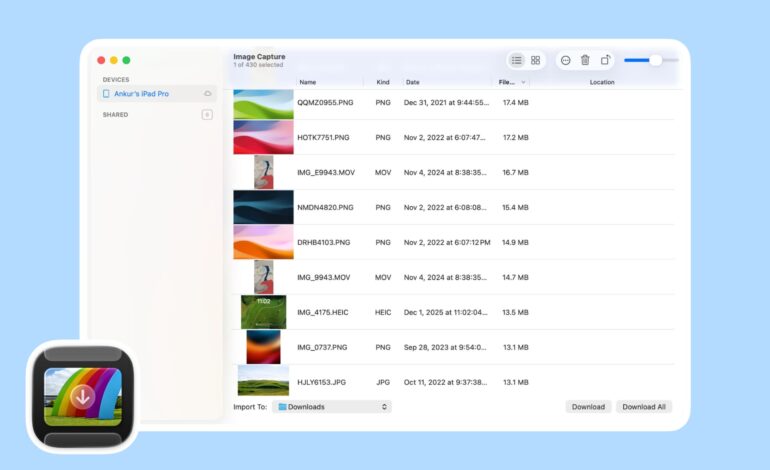
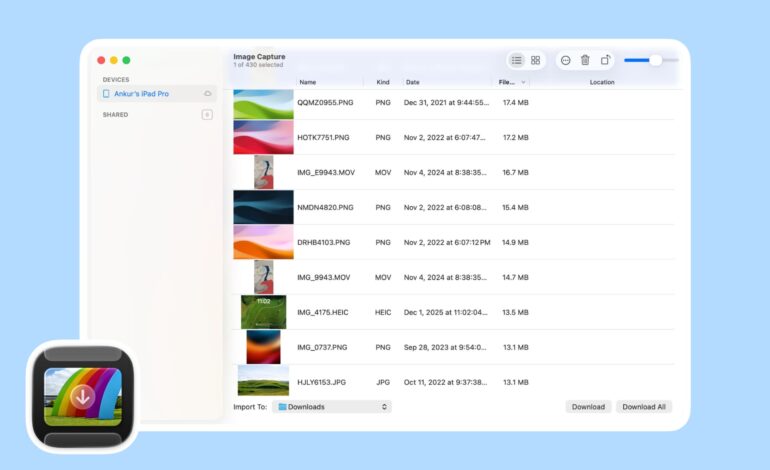
¿Te has encontrado alguna vez intentando importar esas fotos y vídeos memorables desde tu iPhone o iPad a tu Mac, solo para darte cuenta de que la aplicación Image Capture no muestra todo lo que esperabas? No te preocupes, aquí estamos para ayudarte a resolverlo.
Primero, antes de entrar en pánico, verifica cuántas imágenes y vídeos tienes realmente en tu dispositivo. Puedes hacerlo fácilmente yendo a Ajustes > General > Acerca de. También puedes abrir la app de Fotos, tocar el icono de perfil y comprobar ahí el número total. Una vez conectado tu dispositivo al Mac, abre Image Capture y mira en la parte superior del ventana: ahí debería aparecer cuántas fotos ha cargado.
Paciencia ante todo
Si tienes una biblioteca enorme con miles de recuerdos, es posible que necesites esperar un poco. Dale unos minutos; a veces la tecnología necesita su tiempo. Si no ves todo inmediatamente, intenta desplazarte hacia arriba en la ventana de Image Capture; puede que esté buscando nueva información.
Asegúrate también de que tus fotos en iCloud estén descargadas. Si usas esta opción, es probable que las imágenes a alta resolución estén almacenadas en la nube y solo veas versiones optimizadas en tu dispositivo. Dirígete a Ajustes > iCloud > Fotos, selecciona ‘Descargar y conservar originales’ y espera un rato hasta que se complete la descarga.
No olvides desconectar y volver a conectar tu dispositivo. A veces basta con abrir la cámara del iPhone o iPad y tomar una foto nueva para refrescar la conexión; si eso no funciona, prueba desconectando el cable USB varias veces.
Cierra todas las aplicaciones abiertas en tu Mac antes de volver a abrir solo Image Capture; esto puede ayudar a resolver conflictos técnicos. Y si nada parece funcionar, reiniciar tanto el ordenador como el dispositivo puede ser clave.
Sorpresivamente, algunos usuarios han reportado mejoras tras desinstalar antivirus u otras aplicaciones recientes. Así que si has instalado algo nuevo últimamente, considera eliminarlo temporalmente para descartar problemas.
No olvides revisar si hay actualizaciones disponibles para macOS; tener la versión más reciente puede marcar una gran diferencia en el rendimiento del sistema.
Si sigues sin poder acceder a tus imágenes después de intentar todos estos pasos, hay opciones avanzadas como iniciar en Modo Seguro o incluso eliminar archivos plist específicos relacionados con Image Capture desde Finder. En caso extremo, podrías considerar reinstalar macOS (sin perder tus datos personales).
Tú también puedes compartir qué solución funcionó para ti dejando un comentario abajo; ¡tu experiencia podría ayudar a otros!



![Descargar iOS 7 Beta 3 firmware para iPhone, iPad y iPod Touch [Links Directos]](https://www.soloapp.es/wp-content/uploads/2013-07-081023-1373304959.png)
