


Soluciones para que tu Mac reconozca todas las fotos de tu iPhone o iPad
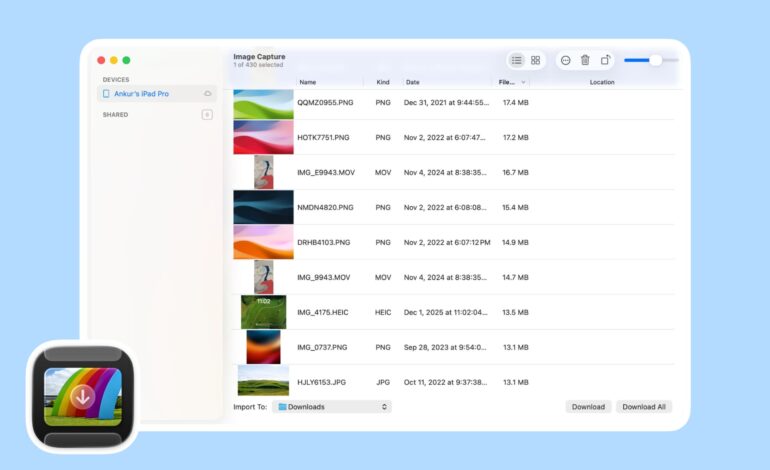
¿Te has encontrado alguna vez con que al intentar importar tus fotos y videos desde tu iPhone o iPad a tu Mac, la aplicación de Captura de Imagen no muestra todo lo que tienes? Esto es más común de lo que parece y no hay nada más frustrante. Vamos a ver cómo solucionar este pequeño gran inconveniente.
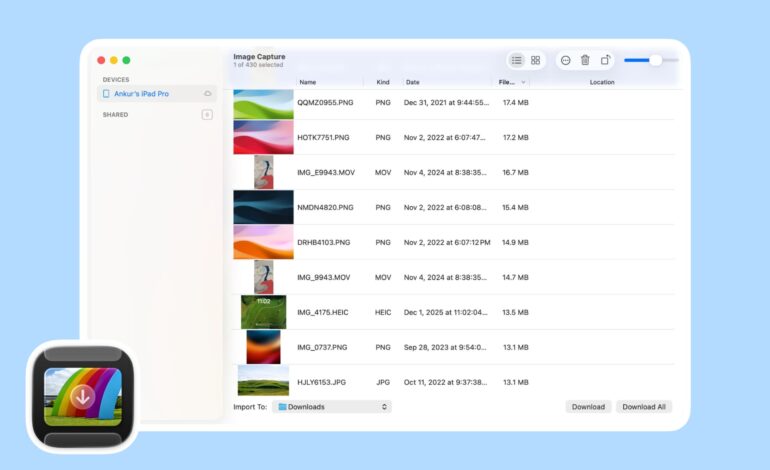
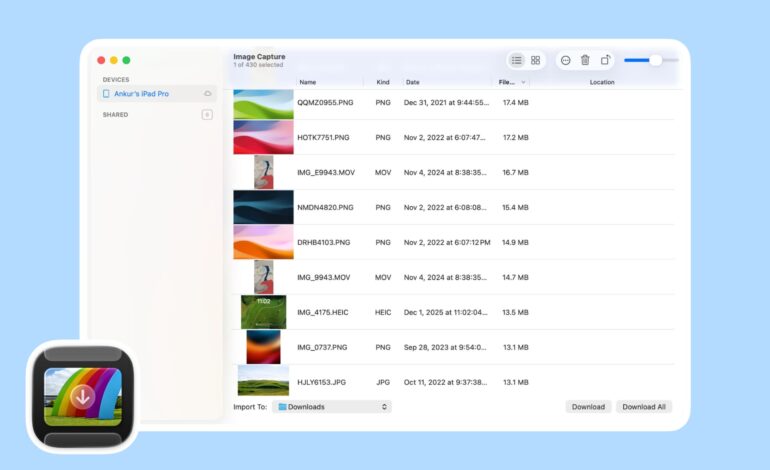
Primero, asegúrate de saber cuántas imágenes y videos tienes realmente en tu dispositivo. Puedes hacer esto fácilmente accediendo a Ajustes, luego a General y después a Acerca de. Otra opción es abrir la app de Fotos, ir a la pestaña de Colecciones y tocar tu icono de perfil; ahí podrás ver el total exacto. Después, cuando conectes tu dispositivo al Mac, deberías ver cuántas fotos se han cargado en la parte superior del ventana de Captura de Imagen.
Pasos para solucionar el problema
A veces, puede haber una diferencia notable entre el número total en tu dispositivo y el que muestra la aplicación. Si notas que faltan varias docenas o incluso cientos, aquí te dejo algunos consejos prácticos:
- Paciencia ante todo: Si tienes miles de fotos y videos, ten un poco de paciencia. Puede tardar un rato en cargar toda esa información.
- Revisa arriba: Si ves que algo no se está mostrando, simplemente desplázate hacia arriba en la ventana de Captura de Imagen para actualizarla.
- ICloud puede jugar su papel: Si usas Icloud Fotos, probablemente tus imágenes estén almacenadas en la nube. Asegúrate de que hayas seleccionado ‘Descargar y mantener originales’ desde los Ajustes del dispositivo.
No olvides desbloquear y reconectar tu iPhone o iPad después de tomar una nueva foto; eso debería hacer que aparezca inmediatamente en Captura de Imagen. Si no es así, prueba desconectando y volviendo a conectar el cable varias veces.
Sigue estos pasos simples: cierra todas las aplicaciones del Mac e intenta nuevamente abrir solo Captura de Imagen. En caso necesario, reinicia tanto tu computadora como tu dispositivo Apple para refrescar todo.
A veces, hasta desinstalar antivirus o aplicaciones recién instaladas podría ser la clave para resolver este embrollo. Y si nada funciona, ¡asegúrate siempre tener macOS actualizado!
Ponte manos a la obra con estos consejos y cuéntame: ¿qué solución funcionó mejor para ti? ¡Déjamelo saber en los comentarios!



![Descargar iOS 7 Beta 3 firmware para iPhone, iPad y iPod Touch [Links Directos]](https://www.soloapp.es/wp-content/uploads/2013-07-081023-1373304959.png)
